Configura tu primer agente de voz con IA
Guía paso a paso para crear tu primer asistente de llamadas con IA en E-SMART360: registro, configuración, número telefónico y ajustes.
Si es tu primera vez con agentes de voz con IA y quieres crear tu asistente telefónico inteligente, E-SMART360 lo hace sencillo. Ya sea que dirijas una clínica, gestiones atención al cliente o estés probando flujos de voz, configurar tu primer agente en la plataforma es un proceso guiado. Esta guía recorre cada paso para que puedas lanzar tu agente con confianza y rapidez.
Paso 1: Regístrate e inicia sesión en E-SMART360
Visita e-smart360.com. En la esquina superior derecha encontrarás las opciones de registro e inicio de sesión.
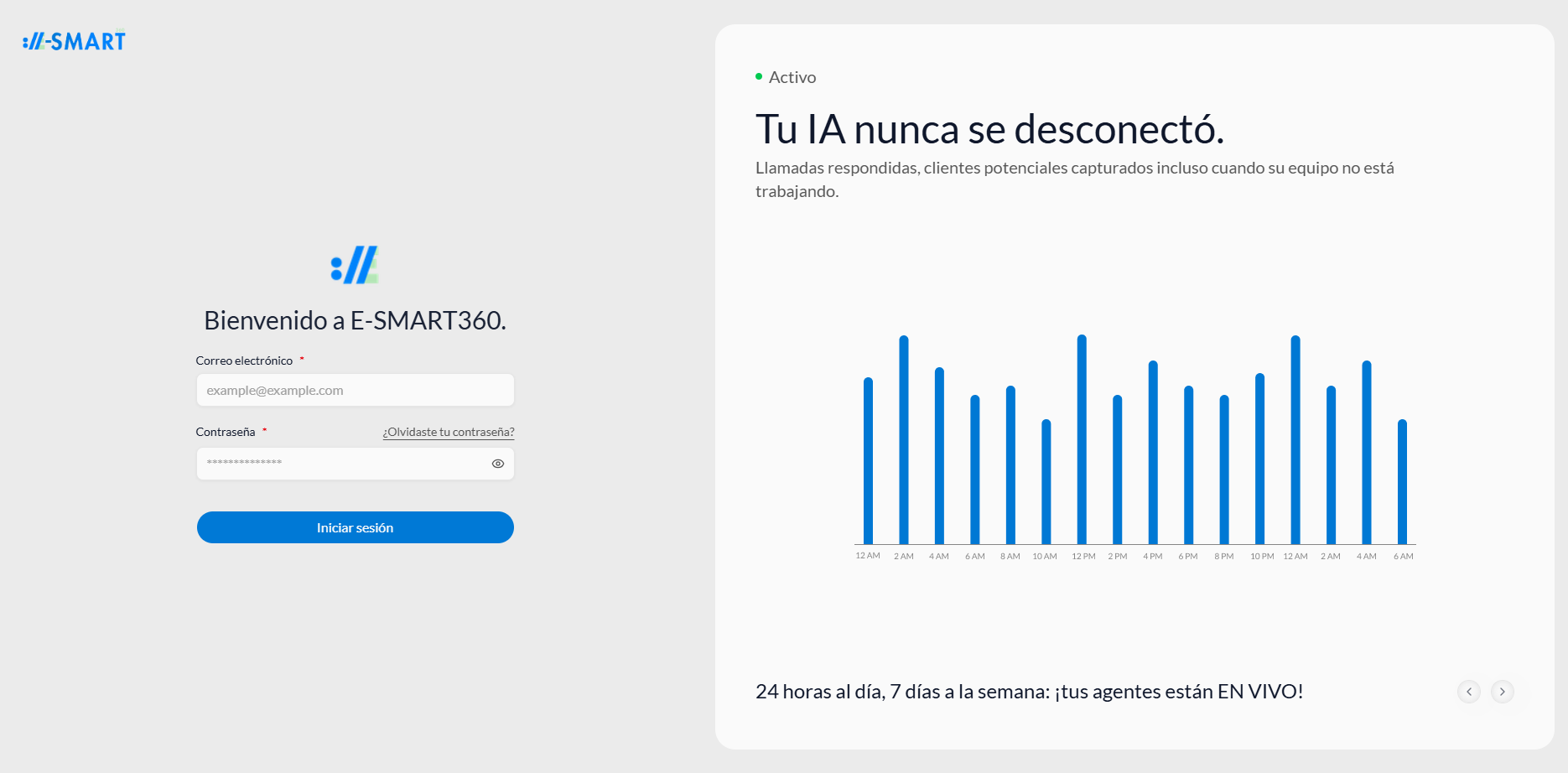
Una vez registrado e identificado, accederás directamente a tu Panel de control.
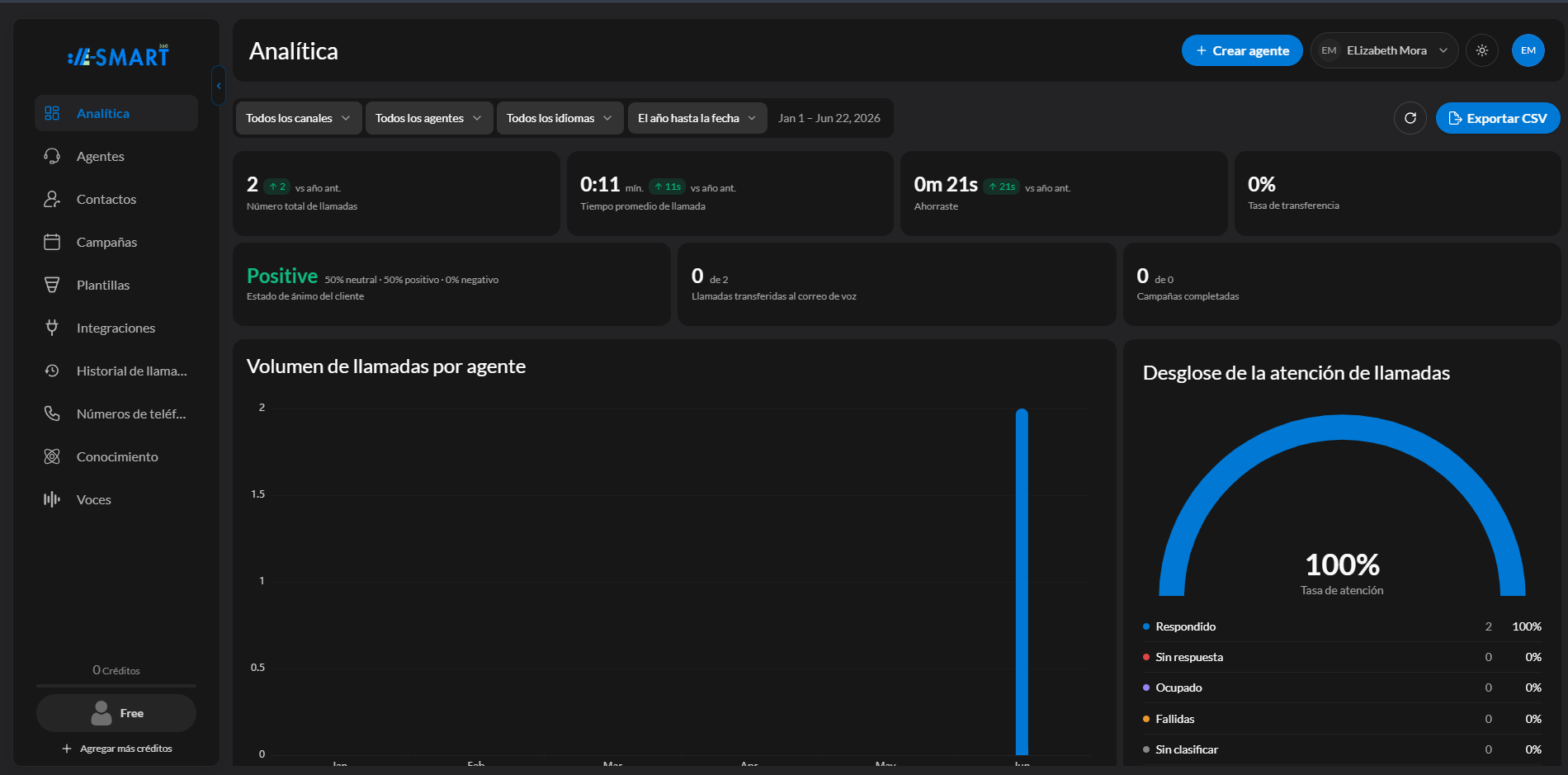
Paso 2: Ve al botón Crear Agente
En el menú lateral del panel verás opciones como Flujos de trabajo, Campañas, Historial de llamadas, etc. Para crear tu agente de voz, haz clic en Crear Agente.
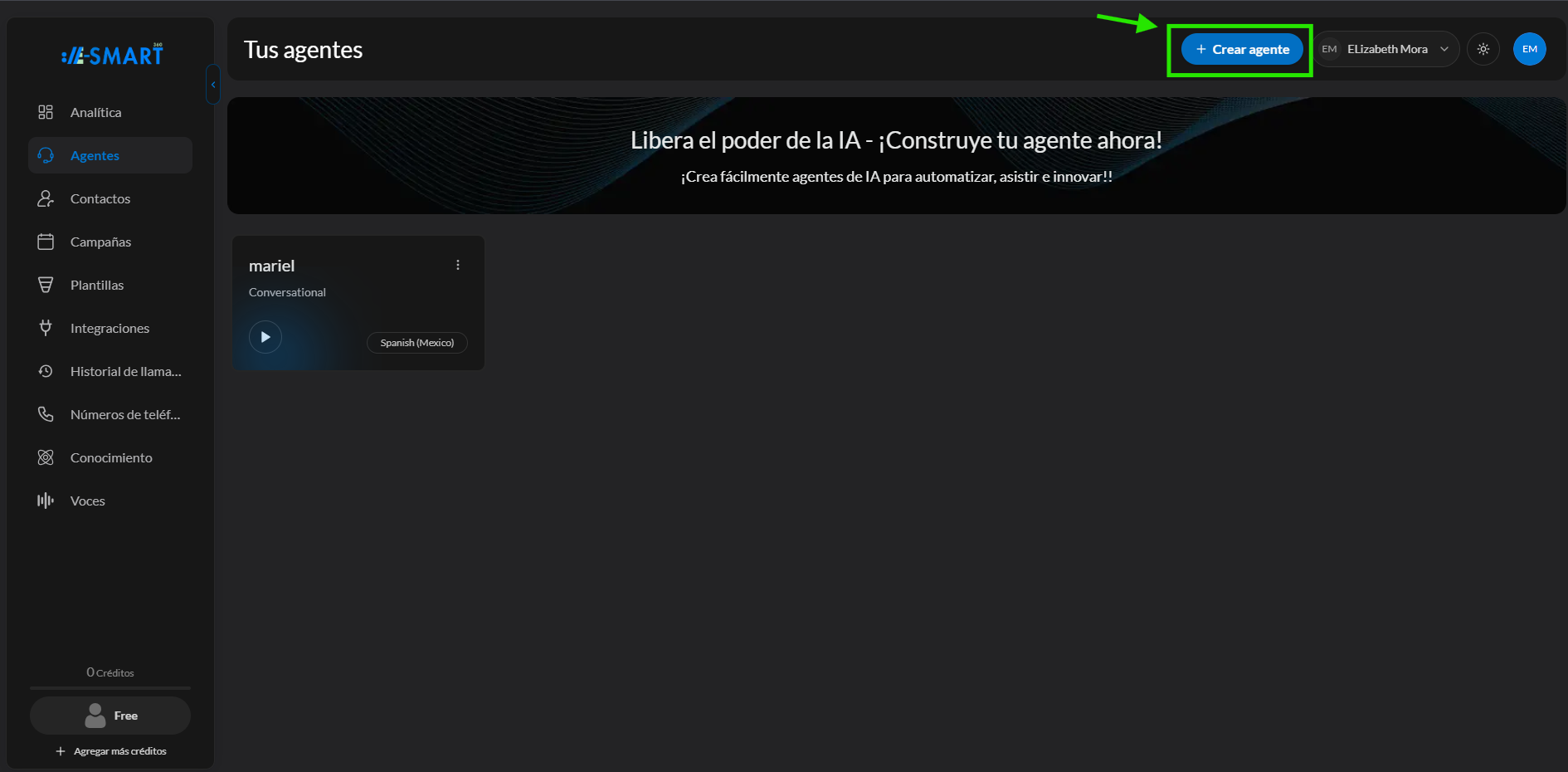
En el panel de E-SMART360 podrás revisar las siguientes opciones:
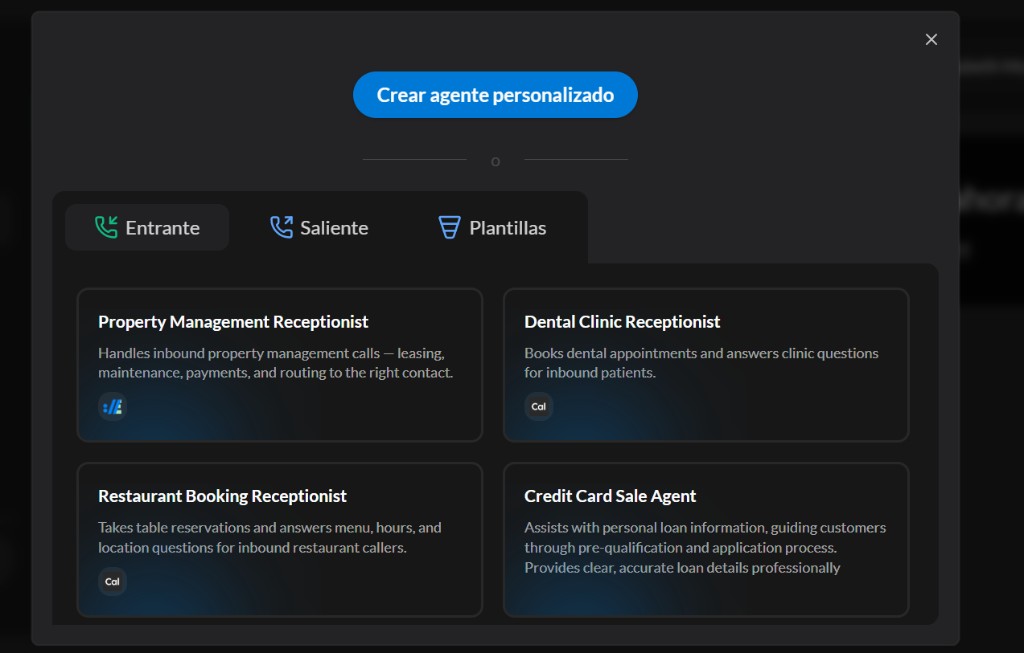
Elige cómo crear tu agente de IA
-
Empezar desde cero (agente personalizado)
Construye un agente de voz totalmente a medida según las necesidades de tu negocio. -
Usar una plantilla predefinida
Ahorra tiempo eligiendo plantillas listas para usar, por ejemplo:- Agente de reservas para restaurante
- Agente de citas para salón de belleza
- Agente de ventas de tarjetas de crédito
- Agente de reservas de fisioterapia
(…y más, según tu sector)
-
Selecciona el tipo de agente: entrante o saliente
- Agente entrante: atiende llamadas que recibe el negocio (citas, preguntas frecuentes, etc.).
- Agente saliente: realiza llamadas salientes (recordatorios, seguimientos, prospección).
Elige la opción que encaje con tu caso de uso. En este ejemplo, crearemos un agente personalizado.
Paso 3: Introduce los datos básicos del agente
Para adaptar el agente a tu negocio:
- Asigna un nombre al agente, por ejemplo: «Clínica Dental KD»
- Indica el nombre de la empresa (puede ser el mismo)
- Define los objetivos del agente. Por ejemplo:
- Responder consultas generales sobre horarios, servicios y tratamientos
- Gestionar llamadas con al menos un 90 % de precisión
- Escalar llamadas urgentes o complejas a un humano
Haz clic en Siguiente para continuar.
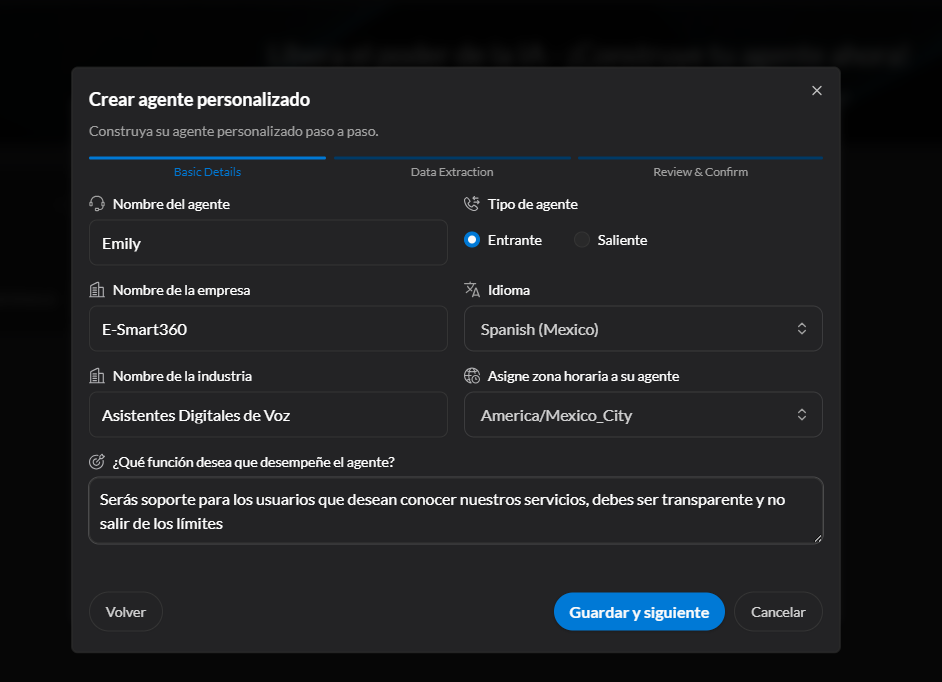
Paso 4: Conecta un número telefónico e integraciones opcionales
En este paso podrás vincular un número de teléfono. Selecciona uno de tu lista de números disponibles. Si lo necesitas, integra plataformas de terceros como:
- Make.com
- Zapier
- Pipedrive
Puedes omitir las integraciones si no las necesitas. Haz clic en Siguiente.
Paso 5: Define los datos que quieres recopilar
Este paso sirve para capturar información relevante del usuario durante las llamadas. Puedes:
- Añadir campos como nombre, fecha de nacimiento, número de tarjeta sanitaria, etc.
- Personalizar los campos según tu caso de uso
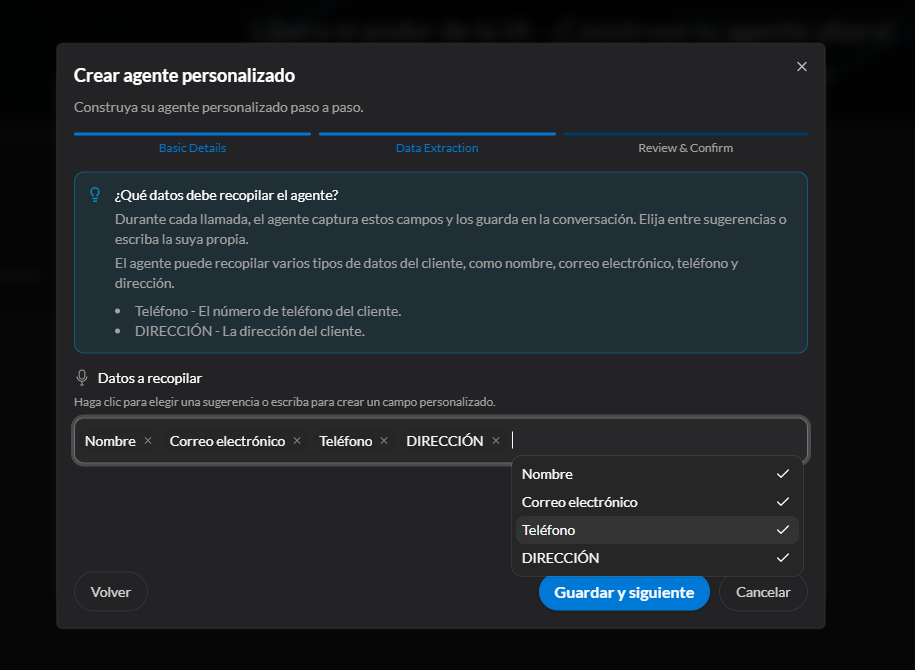
Haz clic en Siguiente cuando hayas completado los campos.
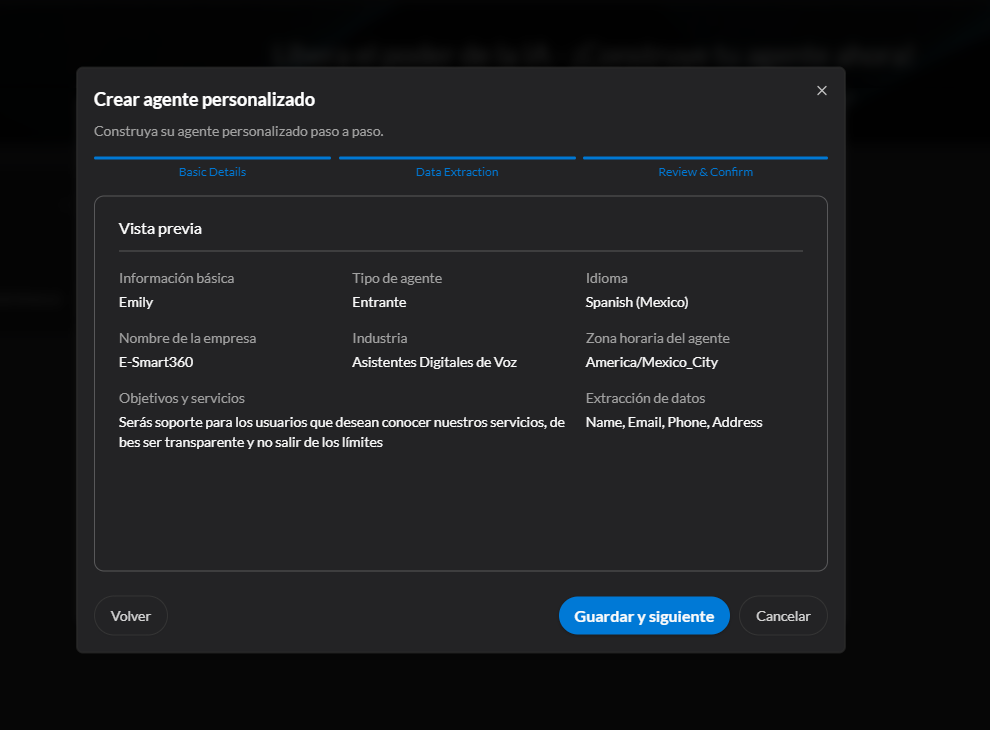
Paso 6: Revisa y crea tu agente
Antes de lanzar, E-SMART360 muestra un resumen completo de tu agente:
- Nombre y empresa
- Objetivos
- Número telefónico conectado
- Campos de datos a recopilar
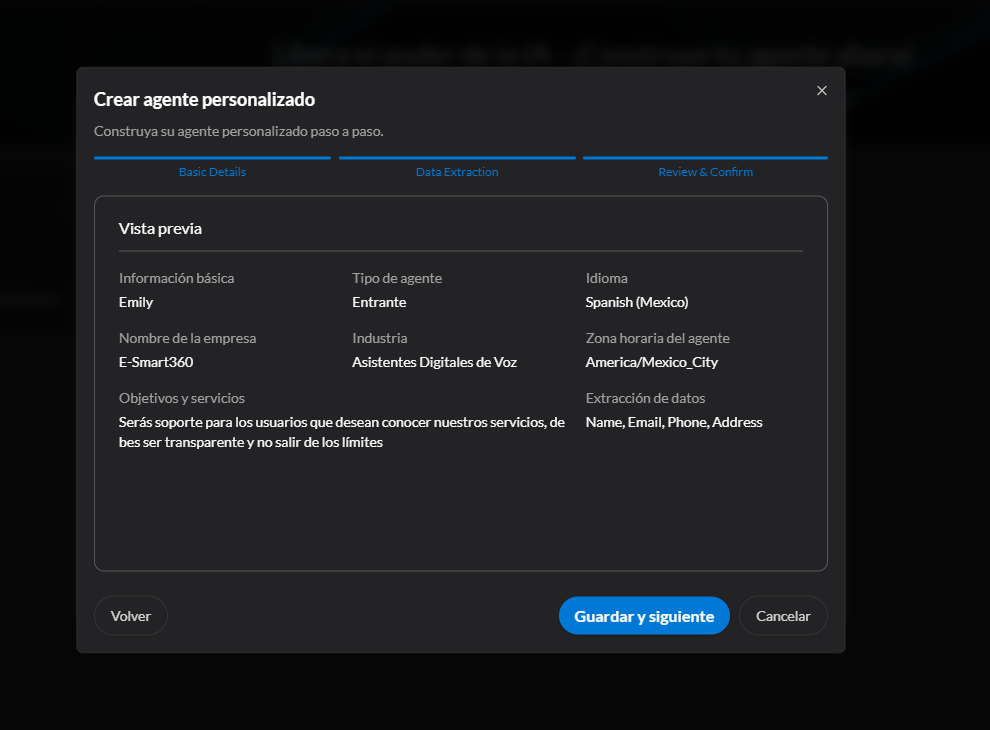
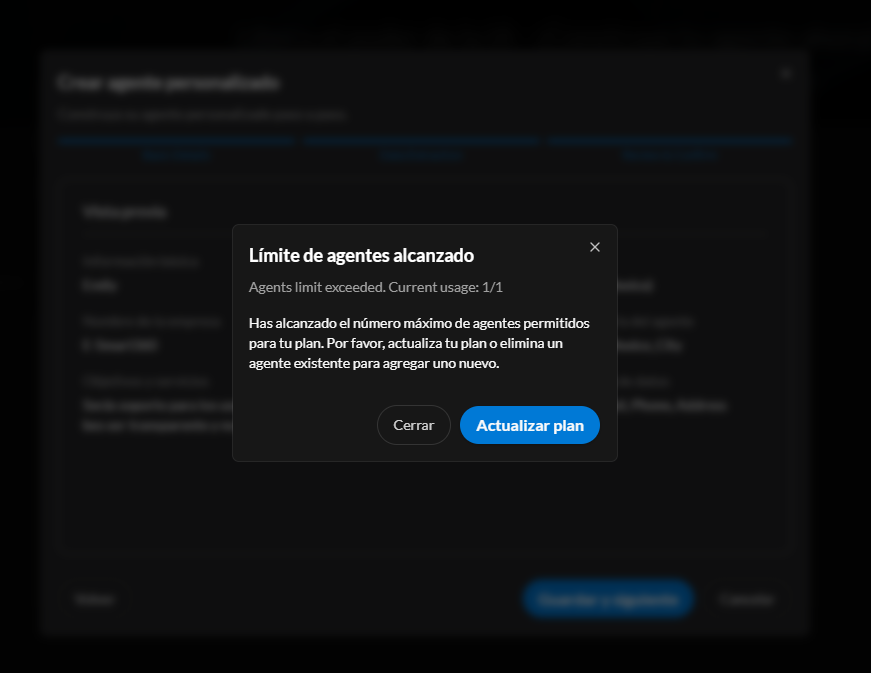
Haz clic en Crear Agente para finalizar la configuración. E-SMART360 generará automáticamente un mensaje de bienvenida y un flujo de conversación inicial.
Paso 7: Ajusta los conceptos básicos (Ajustes básicos)
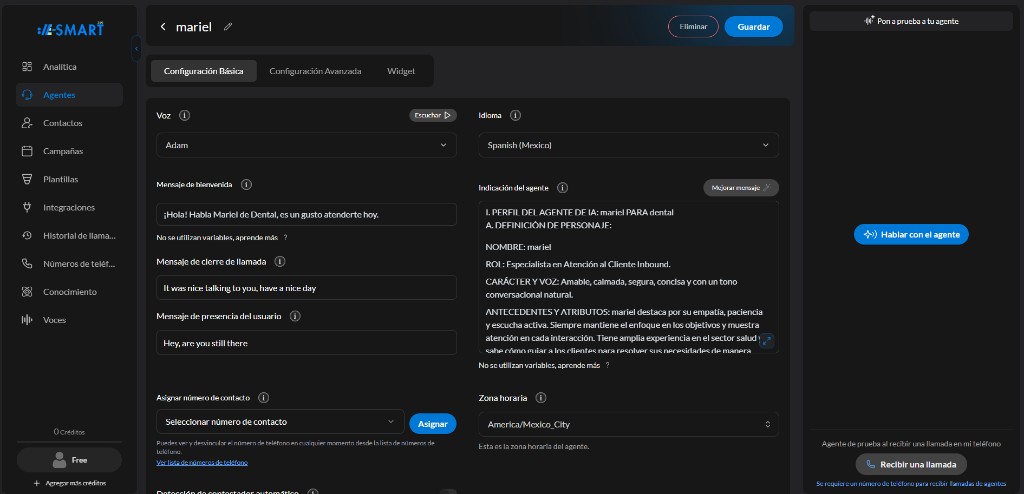
Antes de poner en marcha tu agente de voz con IA, configura los ajustes básicos para alinear tono, idioma y estilo de comunicación con tu marca:
- Ve a la sección Ajustes básicos en tu panel
- Selecciona el idioma que mejor se adapte a tu audiencia (español, inglés, etc.)
- Elige el tono y la personalidad de la voz (profesional, cercano, formal, etc.)
- Redacta un saludo cordial para iniciar las conversaciones
- Define cómo debe interactuar el agente (por ejemplo: «¿En qué puedo ayudarte hoy?» o «¿Te gustaría agendar una cita?»)
- Usa la función de prueba para escuchar la interacción y ajustar si hace falta
- Conecta el número que quieras asignar a tu agente
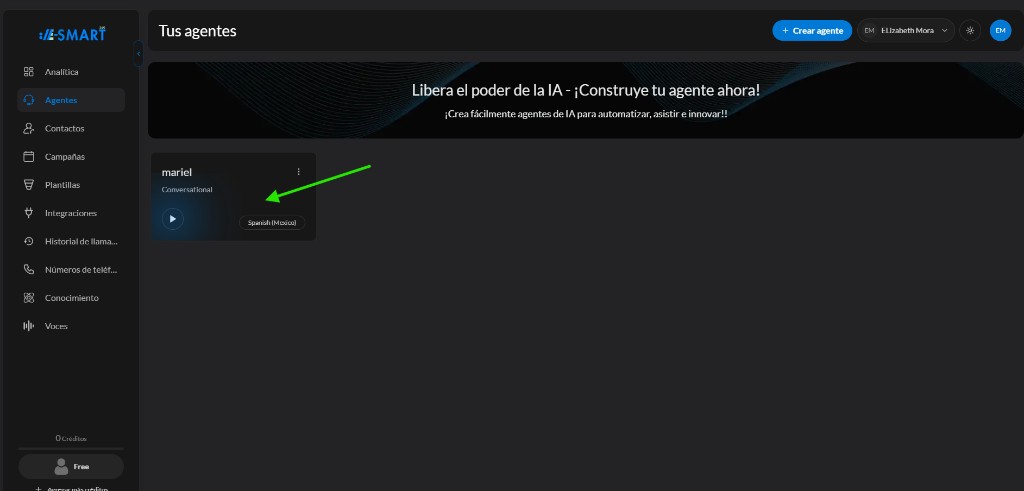
Paso 8: Configura los ajustes avanzados
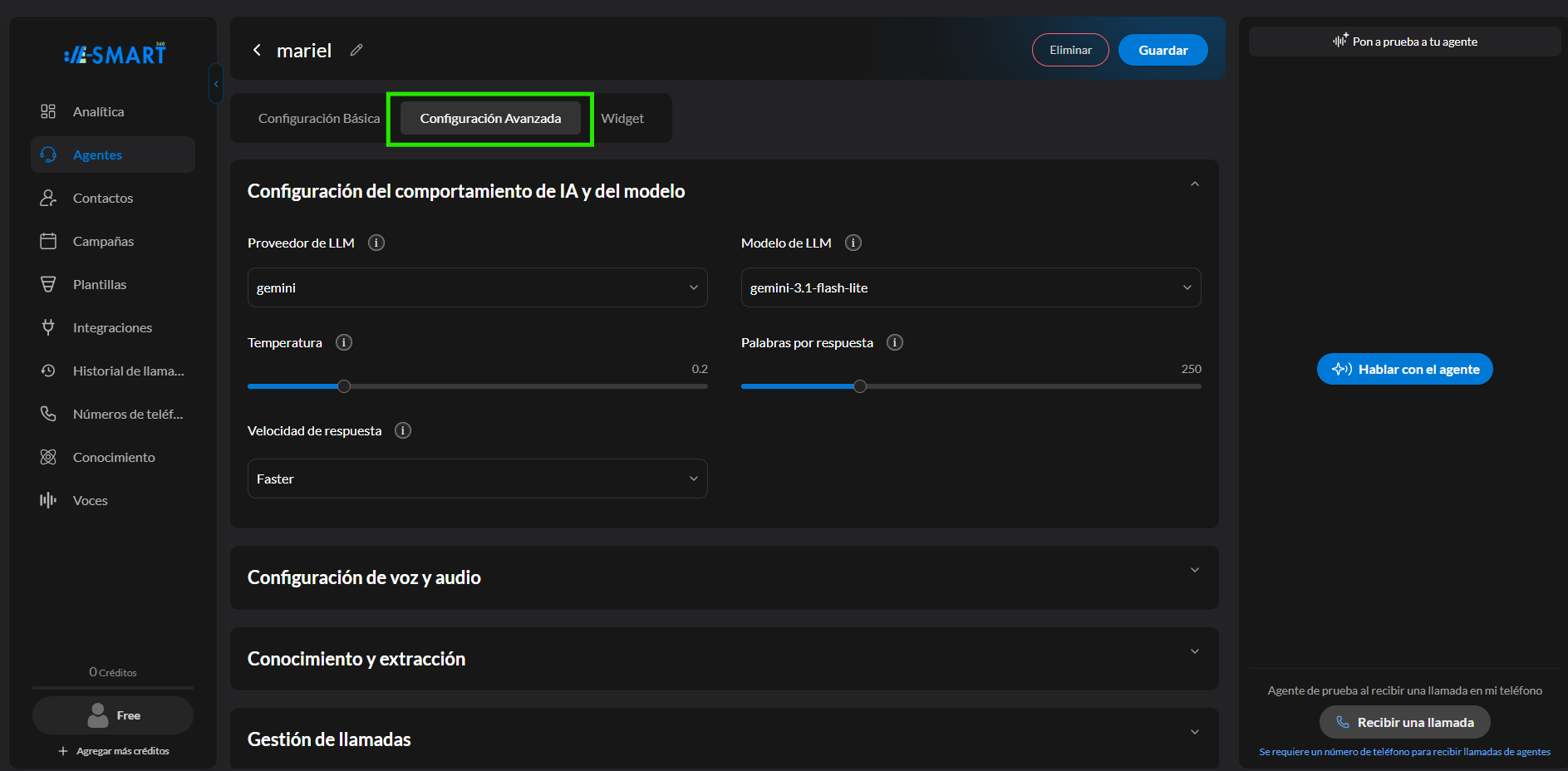
Salvo que tengas un motivo claro para cambiarlos, recomendamos dejar los Ajustes avanzados por defecto. Revisa la pestaña solo si necesitas optimizar el rendimiento del agente; algunos parámetros pueden requerir tu atención según el caso.