Guía de integración de GoHighLevel y E-Smart360
Integra E-Smart360 con GoHighLevel para calificar leads automáticamente con agentes de voz IA y actualizar tu pipeline según el resultado de cada conversación.
Manual completo de configuración con referencias visuales para integrar GoHighLevel con E-Smart360 y crear un sistema automatizado de calificación de leads.
Resumen
Esta guía explica paso a paso cómo conectar GoHighLevel con E-Smart360 para calificar leads con llamadas impulsadas por IA y actualizar automáticamente tu pipeline según el resultado de cada conversación.
Requisitos previos
Antes de comenzar, asegúrate de tener:
- Una cuenta activa de GoHighLevel con permisos de administrador
- Una cuenta activa de E-Smart360
- Un número telefónico adquirido en E-Smart360 para operaciones del agente
- Acceso a Location ID y API Key de GoHighLevel
- Créditos suficientes en E-Smart360 para llamadas salientes
Parte 1: Configurar el pipeline de GoHighLevel
El primer paso consiste en crear un pipeline de ventas dedicado en GoHighLevel para seguir tus leads y oportunidades durante el proceso de calificación.
Paso 1: Crear un pipeline nuevo
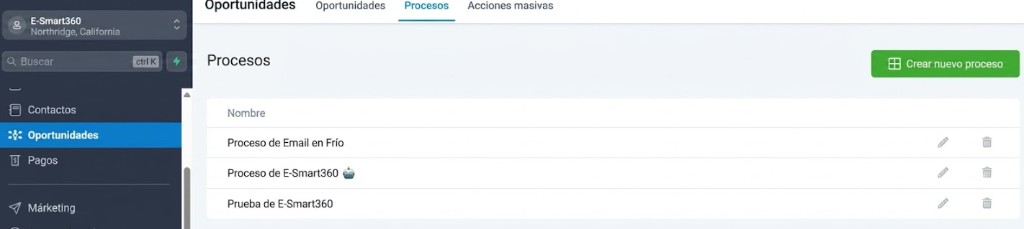
- Accede al panel de GoHighLevel: inicia sesión en tu cuenta y ve a la sección Opportunities en el menú izquierdo.
- Gestión de pipelines: haz clic en la pestaña Procesos en la parte superior y luego en el botón verde Crear nuevo proceso (arriba a la derecha).
- Configura el pipeline: en la ventana Agregar canal de ventas, introduce un nombre (p. ej., «E-Smart360 Pipeline»), define las etapas del flujo (p. ej., «New Lead») con + Agregar etapa y haz clic en Guardar.
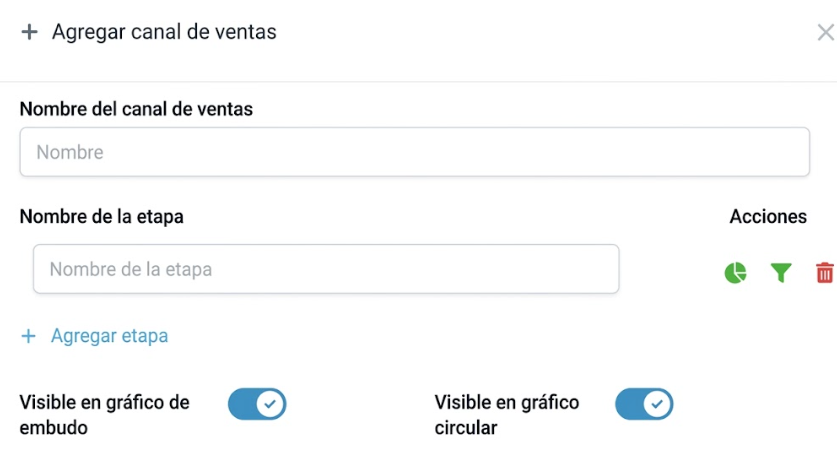
- Verifica la creación: confirma que el pipeline nuevo aparece en la lista y que está listo para integrarse con el flujo de E-Smart360.
Parte 2: Obtener las credenciales de GoHighLevel
A continuación, localiza y guarda de forma segura la información de autenticación de tu cuenta GoHighLevel para habilitar la conexión con E-Smart360.
Paso 2: Localizar Location ID y API Key
- Accede a la configuración: en el panel de GoHighLevel, haz clic en Configuración y selecciona Perfil de Negocio en la barra lateral.
- Recopila las credenciales:
- Location ID: aparece en la pestaña ID de Ubicación en la parte superior del perfil; identifica tu subcuenta de GoHighLevel.
- API Key: se encuentra más abajo en la misma página; necesaria para conexiones con aplicaciones externas.
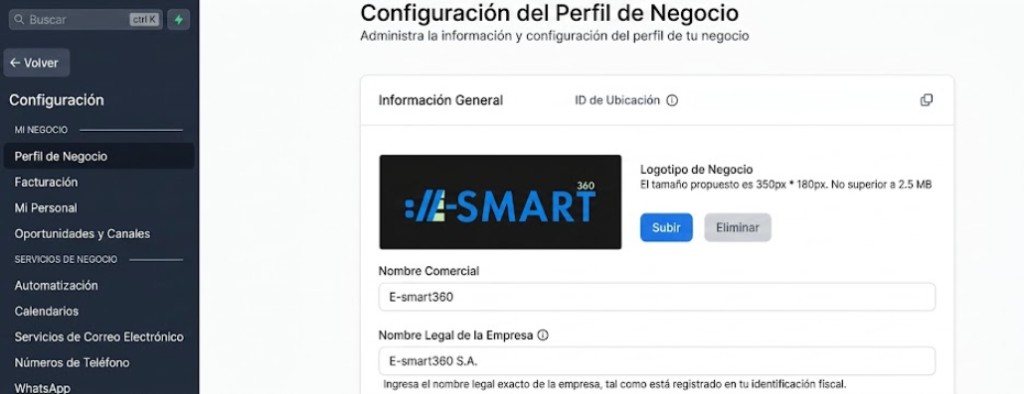
- Almacenamiento seguro: copia y guarda Location ID y API Key. Las necesitarás en la configuración de integración de E-Smart360.
Parte 3: Conectar E-Smart360 con GoHighLevel
Con las credenciales listas, completa la integración desde tu cuenta E-Smart360.
Paso 3: Completar la configuración de integración
- Prepara tu cuenta E-Smart360: inicia sesión y confirma que tienes un número telefónico adquirido para el agente.
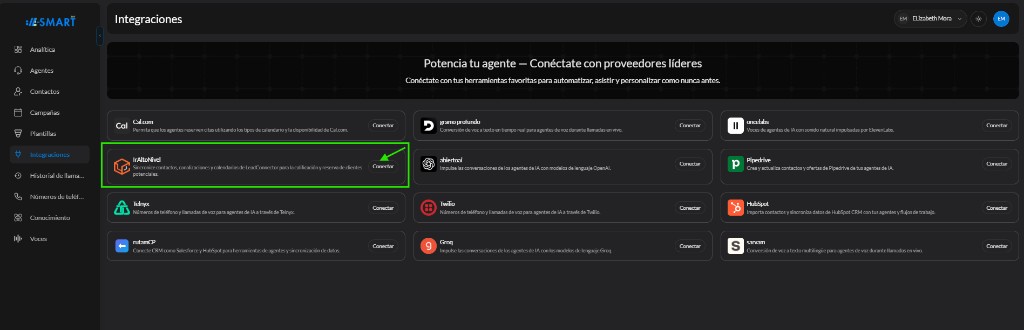
- Accede a integraciones: ve a Integraciones en el menú izquierdo, localiza la opción GoHighLevel y haz clic en Conectar.
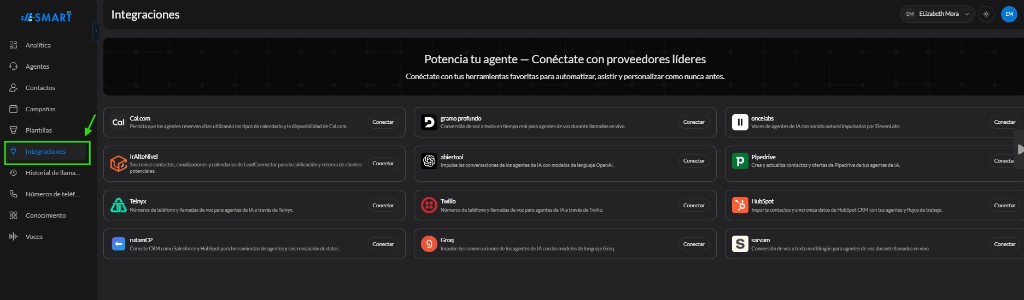
Haz clic en Conectar en la tarjeta de GoHighLevel.
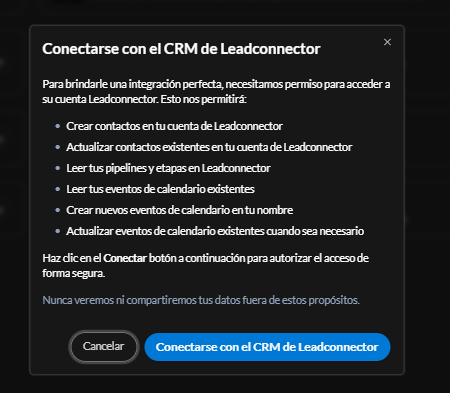
En el modal de autorización, haz clic en Conectarse con el CRM de Leadconnector.
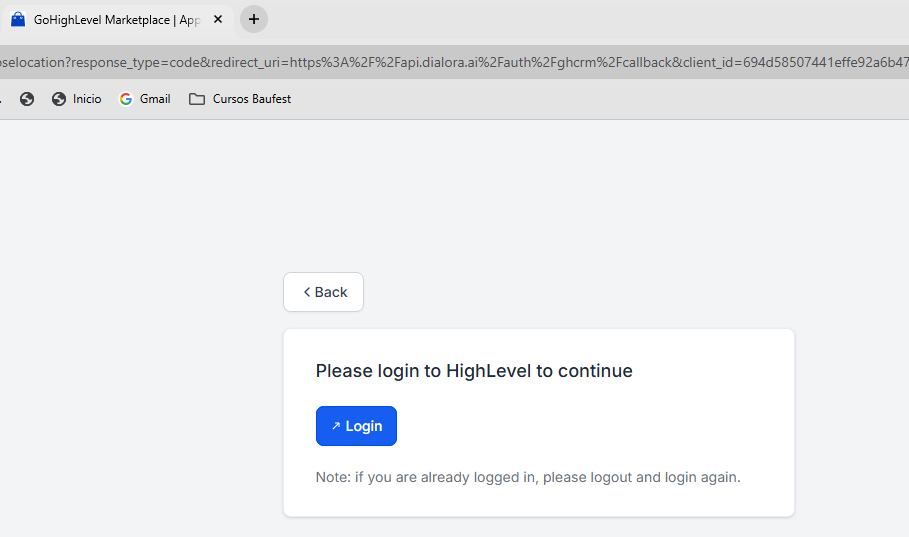
- Inicia sesión en GoHighLevel: se abrirá una ventana para conectar tu cuenta. Ingresa con las credenciales de tu cuenta de GoHighLevel y haz clic en Login para autorizar la integración.
-
Introduce los datos de autenticación: en la ventana de conexión, ingresa tu Location ID y tu API Key, luego haz clic en Guardar cambios.
-
Verifica la conexión: confirma que GoHighLevel quedó conectado correctamente y que el estado de la integración aparece como activo.
Parte 4: Crear el flujo de calificación de leads en E-Smart360
Con la conexión establecida, configura la plantilla predefinida de E-Smart360 para calificar automáticamente los leads de tu pipeline de GoHighLevel.
Paso 4: Configurar la plantilla de calificación de leads
- Accede a la biblioteca de plantillas: en E-Smart360, haz clic en Plantillas y selecciona Calificación de clientes potenciales desde CRM.
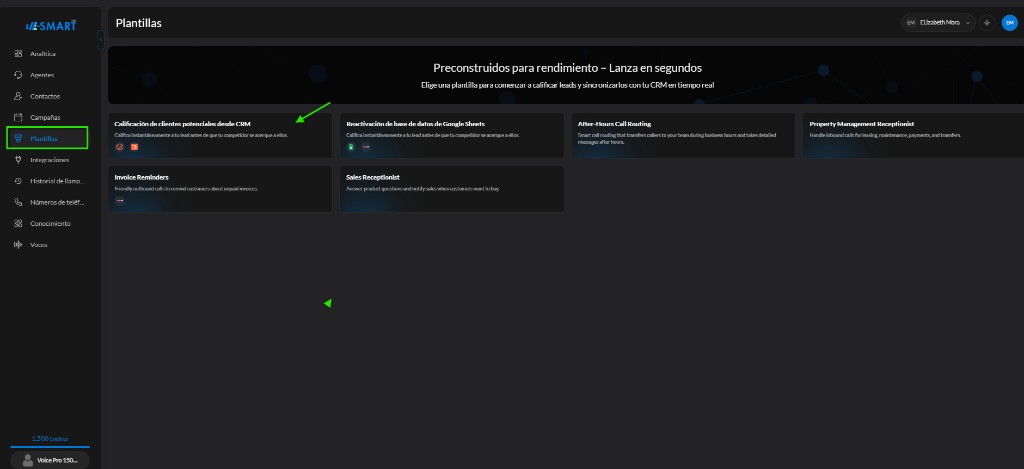
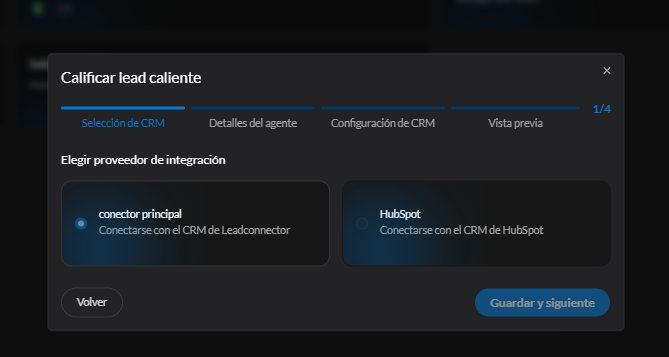
- Configura la integración CRM: en la ventana Calificar lead caliente, en Selección de CRM elige Conector principal (GoHighLevel / Leadconnector) y haz clic en Guardar y siguiente.
-
Detalles del agente: completa la pantalla Agent Details con:
- Company Name: nombre de tu empresa
- Agent Name: nombre profesional para tu agente de IA
- Agent Phone Number: número que usará el agente
- Agent Goals: objetivos claros para las conversaciones de calificación
-
Mapeo del pipeline CRM: en CRM Configuration, usa los menús desplegables para conectar la plantilla:
- Pipeline: selecciona tu pipeline de GoHighLevel (p. ej., «E-Smart360 Test»)
- Lead Qualified Stage: etapa para leads calificados con éxito
- Lead Lost/Not Qualified Stage: etapa para leads no calificados
-
Finaliza la plantilla: haz clic en Save & next, revisa la vista previa y pulsa Create lead para activar la plantilla.
Tu plantilla de calificación de leads en E-Smart360 queda activa y lista para procesar contactos.
Parte 5: Crear el flujo de trabajo en GoHighLevel
El último paso crea un flujo automatizado en GoHighLevel que envía la información de nuevos contactos a E-Smart360 mediante webhook.
Paso 5: Configurar webhook y automatización
- Obtén la URL del webhook de E-Smart360:
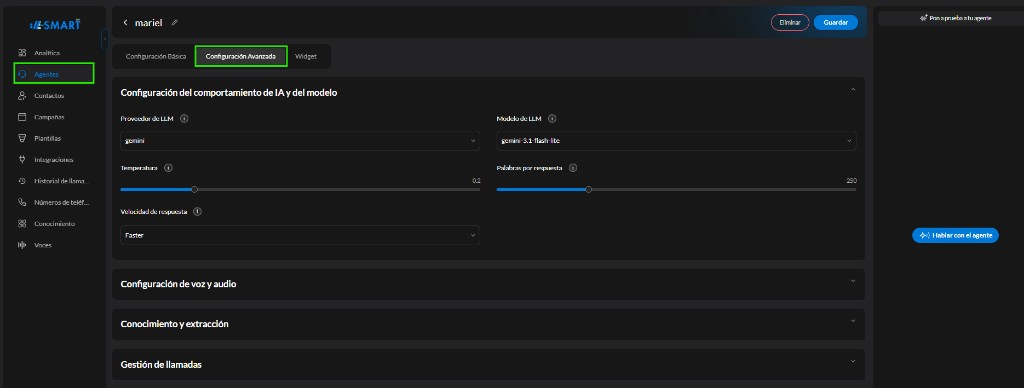
- Ve a Agentes y selecciona el agente que creaste.
- Haz clic en Configuración Avanzada.
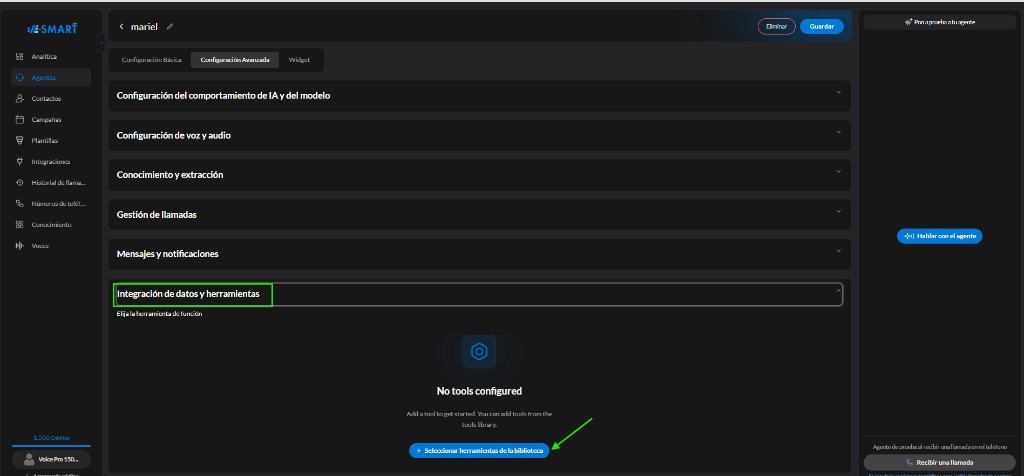
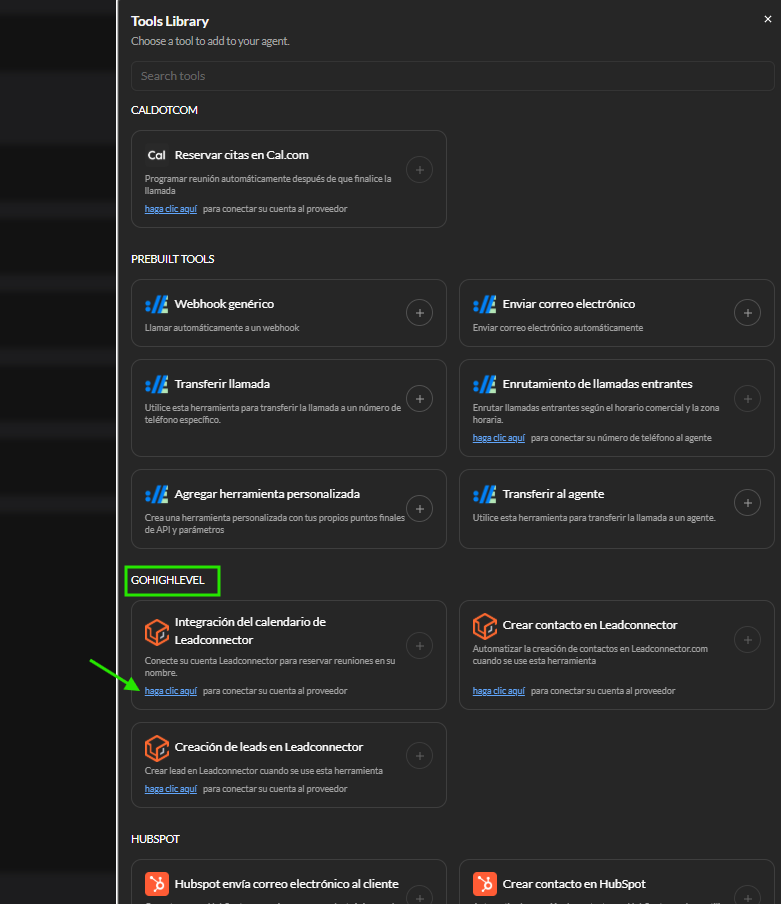
- Copia la URL del webhook: en Integración de datos y herramientas, haz clic en Seleccionar herramientas de la biblioteca, localiza Creación de leads en Leadconnector (GoHighLevel) y copia la Webhook URL única.
En la biblioteca de herramientas, abre la sección GOHIGHLEVEL y selecciona la herramienta de creación de leads.
- Crea el flujo en GoHighLevel:
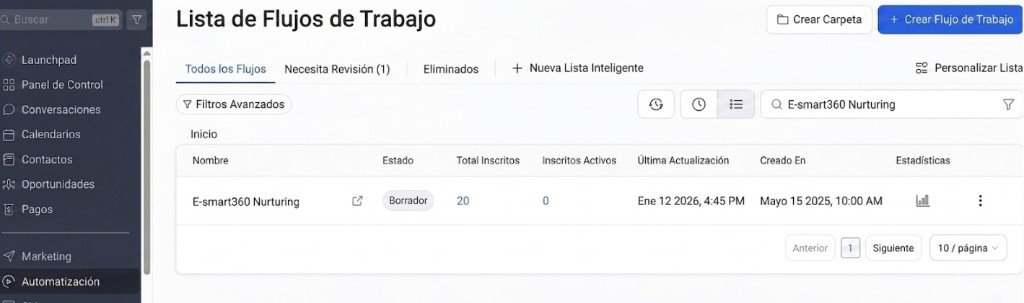
- Inicia sesión en GoHighLevel y ve a Automatización → Lista de Flujos de Trabajo.
- Haz clic en + Crear Flujo de Trabajo (arriba a la derecha).
- Configura el disparador Contact Created:
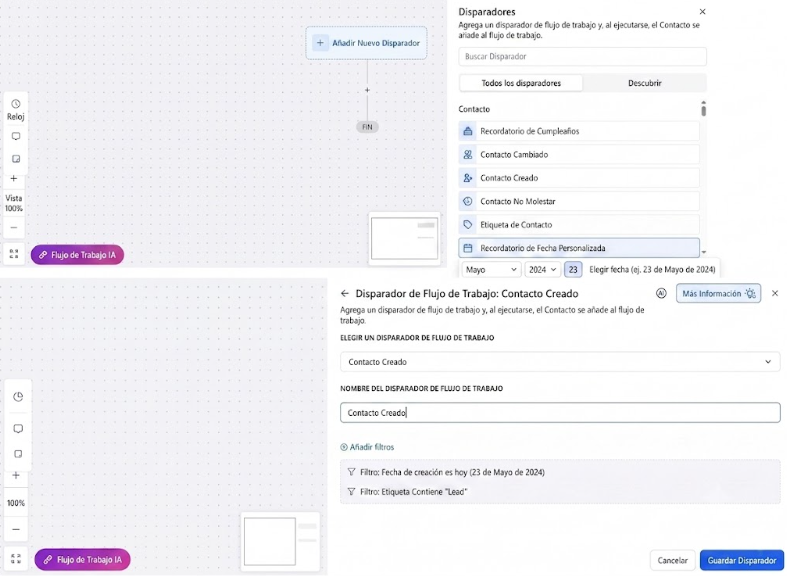
- En el lienzo del flujo, haz clic en + Añadir Nuevo Disparador.
- Busca y selecciona Contacto Creado (se activa al añadir un contacto nuevo).
- Configura los filtros si aplica y haz clic en Guardar Disparador.
- Añade la acción Webhook:
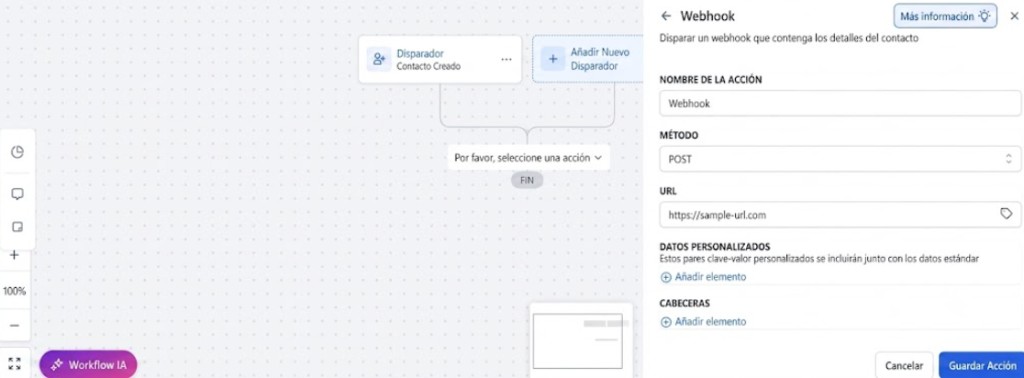
- Haz clic en el icono + debajo del disparador.
- Busca y selecciona Webhook.
- Configura Método en POST, pega la Webhook URL de E-Smart360 en el campo URL y haz clic en Guardar Acción.
- Publica el flujo: revisa la configuración, haz clic en Publish y verifica que el flujo quede activo.
Resultados finales y funcionamiento del sistema
Flujo de integración completo
Tu sistema automatizado opera así:
- Evento disparador: la creación de un contacto nuevo en GoHighLevel activa el flujo.
- Transferencia de datos: los datos del contacto se envían a E-Smart360 mediante el webhook configurado.
- Calificación con IA: el agente de E-Smart360 inicia una llamada saliente de calificación.
- Actualización del pipeline: según el resultado de la conversación, el agente actualiza el estado del contacto.
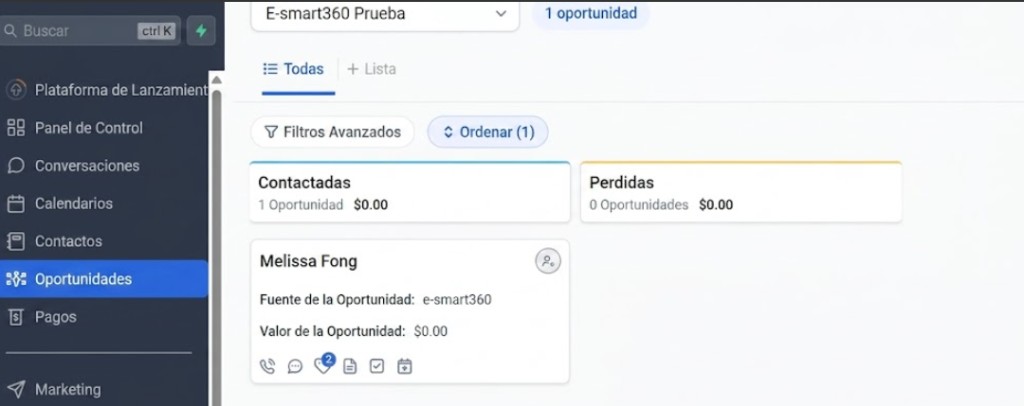
- Gestión de etapas: la tarjeta de oportunidad se mueve a la etapa correspondiente (Contactadas, Calificadas o Perdidas).
Resultados esperados
Con la integración completa, dispones de un sistema automatizado de calificación de leads. Cuando se crean contactos nuevos en GoHighLevel:
- El flujo se activa y envía los datos a E-Smart360.
- Tu agente inicia las llamadas de calificación.
- Los contactos se mueven automáticamente a la etapa correcta del pipeline.
- Tu equipo comercial recibe leads precalificados con historial de interacción.
Pasos de verificación
- Prueba la integración: añade un contacto de prueba en GoHighLevel con un número que puedas contestar.
- Supervisa el flujo: verifica que el workflow se dispare y que el webhook se ejecute correctamente.
- Confirma la llamada: contesta la llamada de calificación del agente E-Smart360.
- Revisa el pipeline: comprueba que el contacto pase a la etapa correcta según el resultado.
Solución de problemas frecuentes
- El webhook no se ejecuta: verifica que la URL esté copiada correctamente y que el servicio de E-Smart360 esté activo.
- Errores de autenticación: revisa que Location ID y API Key sean exactos.
- Fallos al actualizar el pipeline: asegúrate de que los nombres de las etapas coincidan exactamente entre plataformas.
- Sin llamadas del agente: verifica la configuración del número telefónico y los créditos de la cuenta.
Conclusión
Esta integración crea un sistema potente de calificación automática de leads que reduce el trabajo manual y mantiene un procesamiento consistente. Las referencias visuales de esta guía facilitan implementar cada paso con precisión. Tu equipo puede centrarse en cerrar leads calificados mientras la IA gestiona las llamadas iniciales y la administración del pipeline.