Introducción a las herramientas personalizadas
Conecta cualquier API de terceros directamente con tu agente de voz mediante herramientas personalizadas en E-Smart360.
Conecta cualquier API de terceros directamente con tu agente de voz. Habilita consultas de datos en tiempo real, actualizaciones de CRM, confirmaciones de reservas y mucho más.
Resumen
La API de herramientas personalizadas permite que tus agentes E-Smart360 interactúen con sistemas externos durante las conversaciones. Tu agente puede:
- Consultar bases de datos: buscar registros de clientes, inventario, precios
- Actualizar CRMs: crear leads, actualizar datos de contacto, registrar interacciones
- Gestionar reservas: comprobar disponibilidad y confirmar citas
- Enviar notificaciones: disparar SMS, email o notificaciones push
- Recuperar datos: obtener información de cualquier API REST
Casos de uso
- Sistemas de reservas: consultar disponibilidad, reservar franjas horarias, enviar confirmaciones
- Integración CRM: actualizar Salesforce, HubSpot o cualquier CRM personalizado
- Consultas a bases de datos: historial del cliente, estado de cuenta, pólizas
- Disparadores SMS/email: enviar mensajes de seguimiento tras las llamadas
- Procesamiento de pagos: validar métodos de pago, procesar reembolsos
- Gestión de inventario: consultar stock, reservar artículos
Paso 1: Identifica tu endpoint de API
Necesitas un endpoint REST (URL) que tu agente llamará. Ejemplo:
https://api.tusistema.com/lookup-customer
Tu API debe:
- Aceptar solicitudes POST con datos JSON
- Devolver respuestas JSON
- Incluir autenticación adecuada (API key, OAuth, etc.)
- Completar la operación en menos de 5 segundos
Paso 2: Inicia sesión en E-Smart360
- Ve a E-Smart360 e inicia sesión en tu cuenta.
Paso 3: Ve a Data Integration & Tools
- Abre el panel de E-Smart360 y navega a Agentes → selecciona tu agente → Configuración Avanzada → Integración de datos y herramientas.
- Haz clic en Agregar herramientas o Seleccionar herramientas de la biblioteca para acceder a la configuración de herramientas personalizadas.
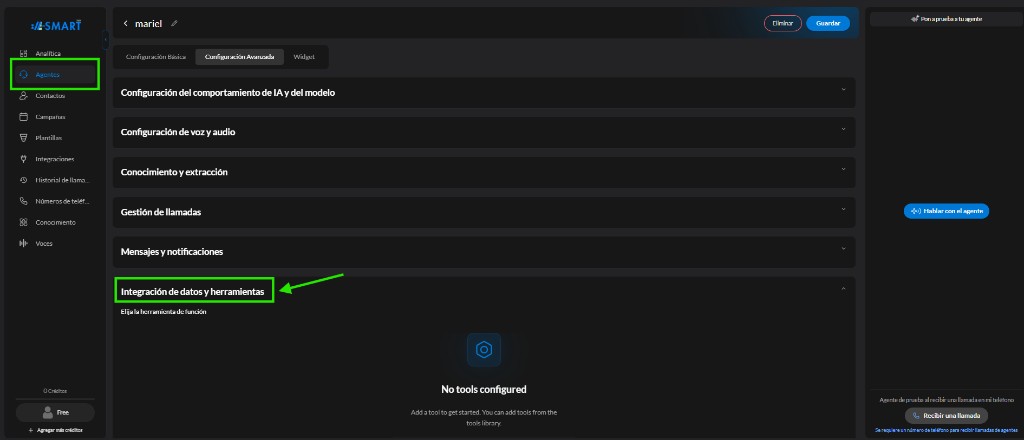
Puedes añadir tu herramienta personalizada de dos formas:
- Form View — Configura la herramienta con el formulario visual
- JSON Configuration — Conecta la herramienta mediante archivo JSON (método recomendado)
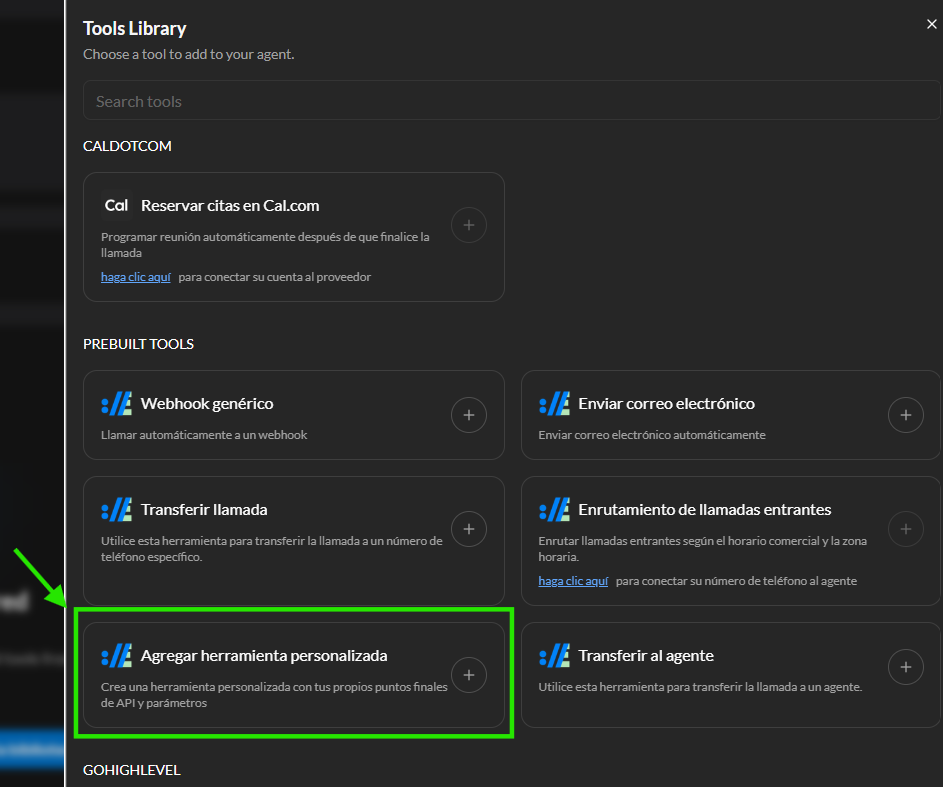
En la biblioteca de herramientas, selecciona Agregar herramienta personalizada para abrir la configuración.
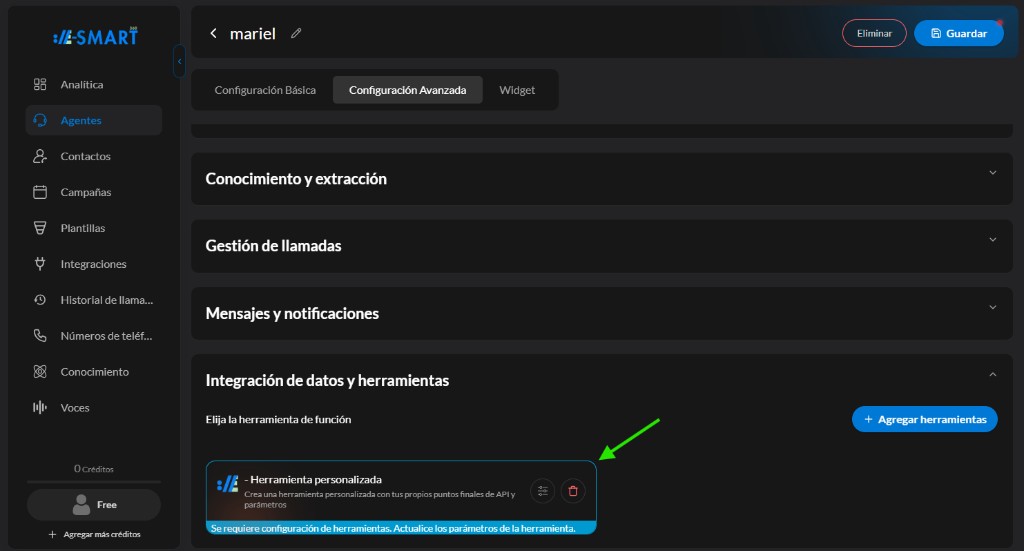
Tras añadirla, la herramienta personalizada aparecerá en Integración de datos y herramientas. Haz clic en el icono de configuración para completar los parámetros.
Paso 4: Configura la herramienta personalizada
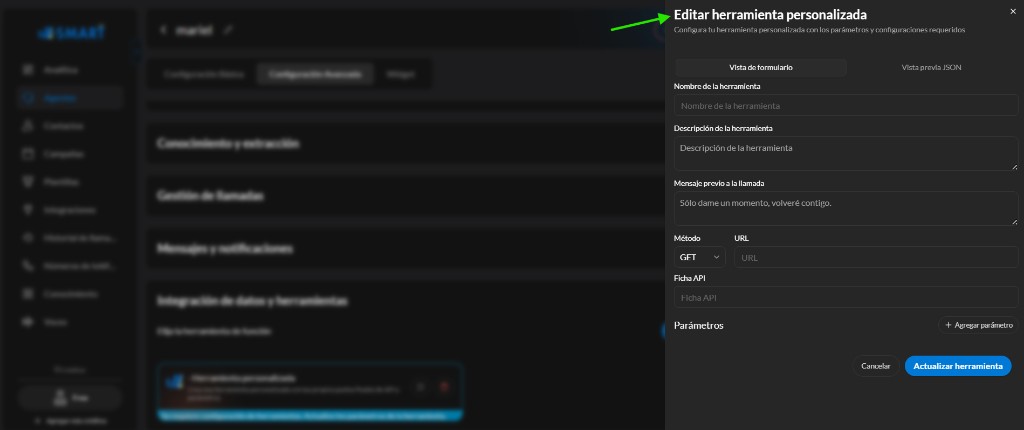
En el panel Editar herramienta personalizada, completa los campos principales:
- Nombre de la herramienta — p. ej., «Customer Lookup»
- Descripción de la herramienta — explica qué hace la herramienta para que el agente sepa cuándo usarla
- Mensaje previo a la llamada — texto que el agente dirá mientras consulta la API
- Método y URL — selecciona POST o GET y pega la URL del endpoint
- Ficha API — añade el token o clave de autenticación
Paso 5: Define los parámetros
Especifica qué datos debe enviar tu agente:
- Parameter Name — Nombre del campo que espera tu API
- Type — Tipo de dato (string, number, boolean, etc.)
- Description — Explica el parámetro para que el agente sepa cuándo usarlo
Recomendaciones:
- Usa nombres de parámetro que coincidan con los campos esperados por tu API
- Marca parámetros obligatorios u opcionales
- Haz clic en Save para guardar la configuración