Cómo configurar la integración de Deepgram
Conecta tu API key de Deepgram con E-Smart360 para habilitar reconocimiento de voz en tus agentes de IA.
Sigue estos pasos para vincular tus credenciales de Deepgram con E-Smart360. Asegúrate de que tu API key tenga los permisos de acceso necesarios.
Paso 1: Inicia sesión en tu cuenta E-Smart360
- Ve a E-Smart360 e inicia sesión en tu cuenta.
Paso 2: Ve a la sección de integraciones
- Abre el panel de E-Smart360 y localiza la barra lateral izquierda.
- Haz clic en Integraciones.
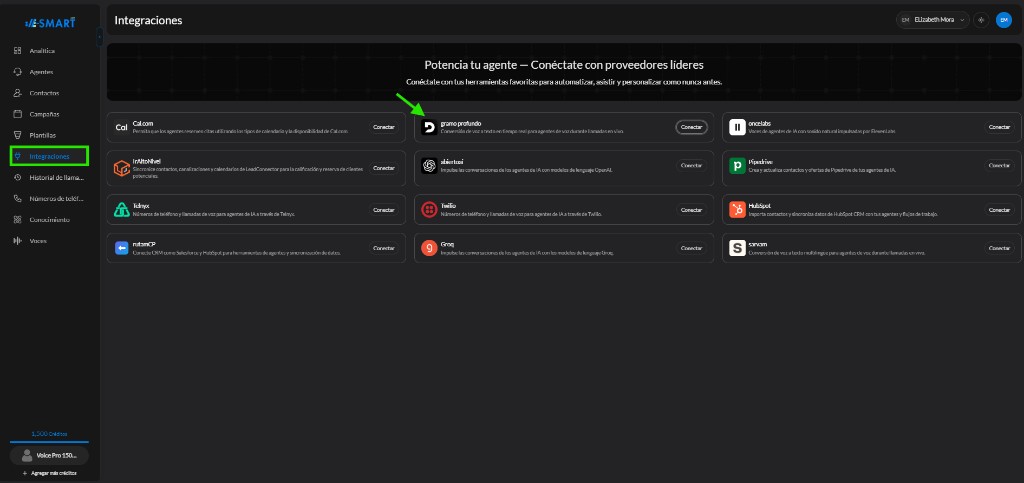
Paso 3: Localiza el campo de Deepgram
- Haz clic en Conectar en la tarjeta de Deepgram.
- Verás el campo Clave de API; lo completarás en los pasos siguientes.
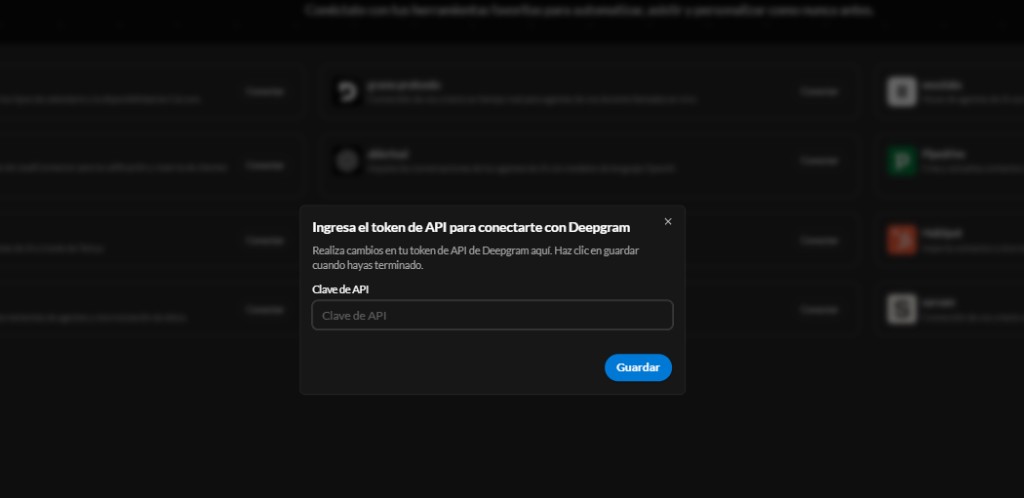
Paso 4: Inicia sesión en la consola de Deepgram
- Abre una pestaña nueva y ve a la Consola de Deepgram.
- Inicia sesión en tu cuenta de Deepgram.
Paso 5: Crea una nueva API key
- En la esquina superior derecha de la consola de Deepgram, haz clic en Clave API Gratuita.
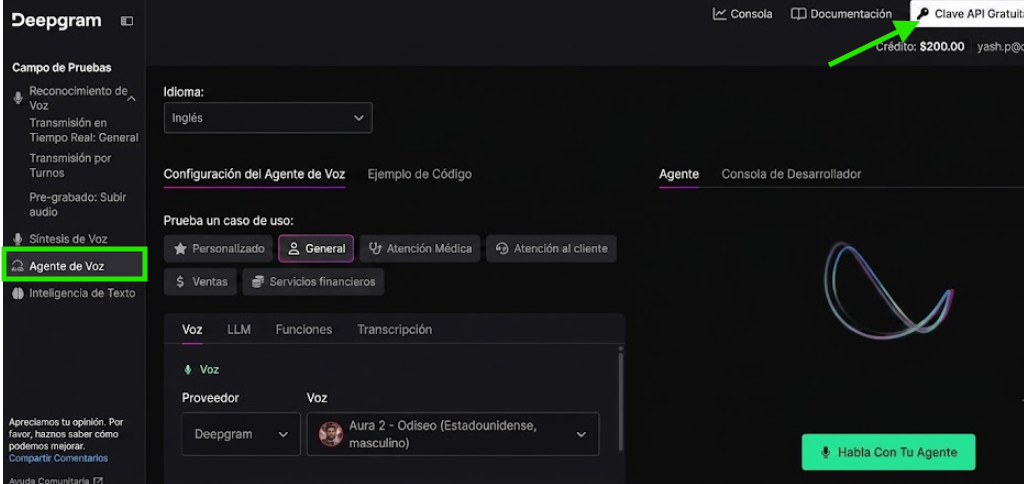
Paso 6: Completa los datos de la API key
Rellena los siguientes campos:
- Nombre amigable (Comentario) — un nombre reconocible para la clave
- Establecer expiración — elige Nunca, Duración o Fecha según necesites
- Avanzado (opcional) — permisos y etiquetas adicionales
Para más información, consulta la guía oficial: Create Additional API Keys
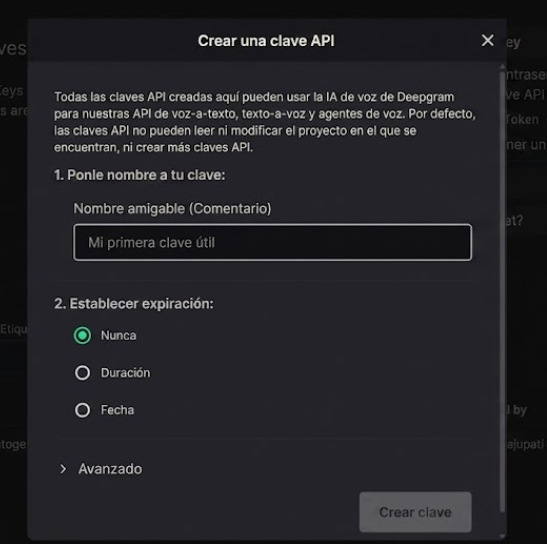
Paso 7: Genera la API key
- Cuando hayas completado todos los datos, haz clic en Crear clave para generar tu API key.
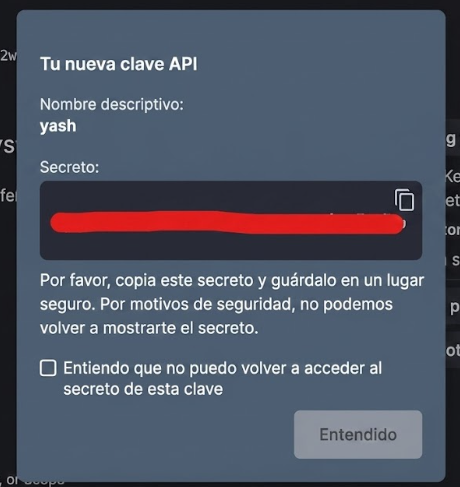
- Copia el Secreto y marca la casilla de confirmación, luego haz clic en Entendido.
Paso 8: Conecta Deepgram con E-Smart360
- Copia la API key generada.
- Vuelve al panel de E-Smart360.
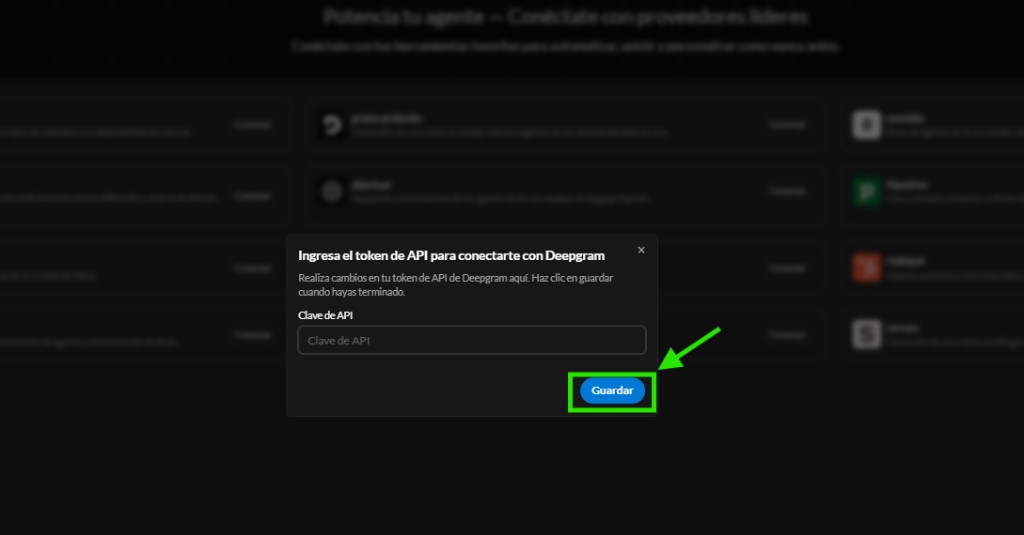
- Pégala en el campo Clave de API de Deepgram dentro de Integraciones.
- Haz clic en Guardar.
Tu cuenta de Deepgram queda conectada correctamente a E-Smart360.