Cómo configurar la integración con Cal.com
Conecta tu calendario Cal.com con tu agente de voz E-Smart360 para agendar citas y actualizar disponibilidad en tiempo real.
Sigue estos pasos para conectar tu calendario de Cal.com con tu agente de voz en E-Smart360 y habilitar agendamiento de citas y actualizaciones en tiempo real.
Paso 1: Obtén tu API Key de Cal.com
- Inicia sesión en tu cuenta de Cal.com.
- En el panel izquierdo, desplázate hasta abajo y haz clic en Configuración.
- En el menú izquierdo, haz clic en Desarrolladores y luego en Claves API.

- Haz clic en + Añadir, asígnale un nombre (p. ej., «Integración E-Smart360») y genera la clave.
- Copia la API key generada; la necesitarás en E-Smart360.
Paso 2: Conecta Cal.com con E-Smart360
- Inicia sesión en el panel de E-Smart360.
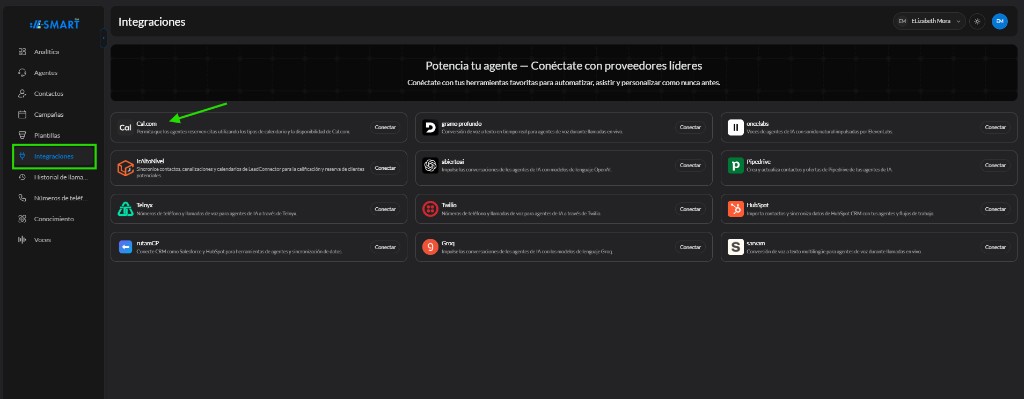
- Ve a Integraciones en el menú izquierdo, busca Cal.com en la lista y haz clic en Conectar.
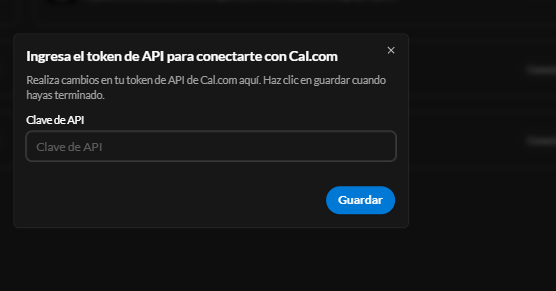
- Pega la API key que copiaste desde Cal.com.
- Haz clic en Guardar.
Tu cuenta de Cal.com queda vinculada con E-Smart360.
Paso 3: Habilita Cal.com en tu agente
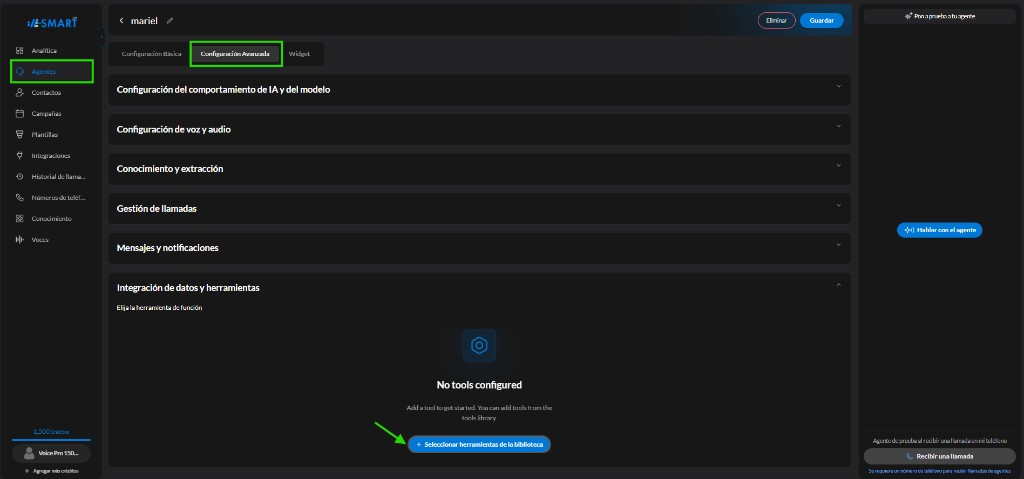
- En E-Smart360, ve a Agentes y selecciona el agente de voz que quieres conectar con Cal.com.
- Haz clic en Configuración Avanzada y abre Integración de datos y herramientas.
- Haz clic en + Seleccionar herramientas de la biblioteca.
En la biblioteca de herramientas, en la sección CALDOTCOM, selecciona Reservar citas en Cal.com.
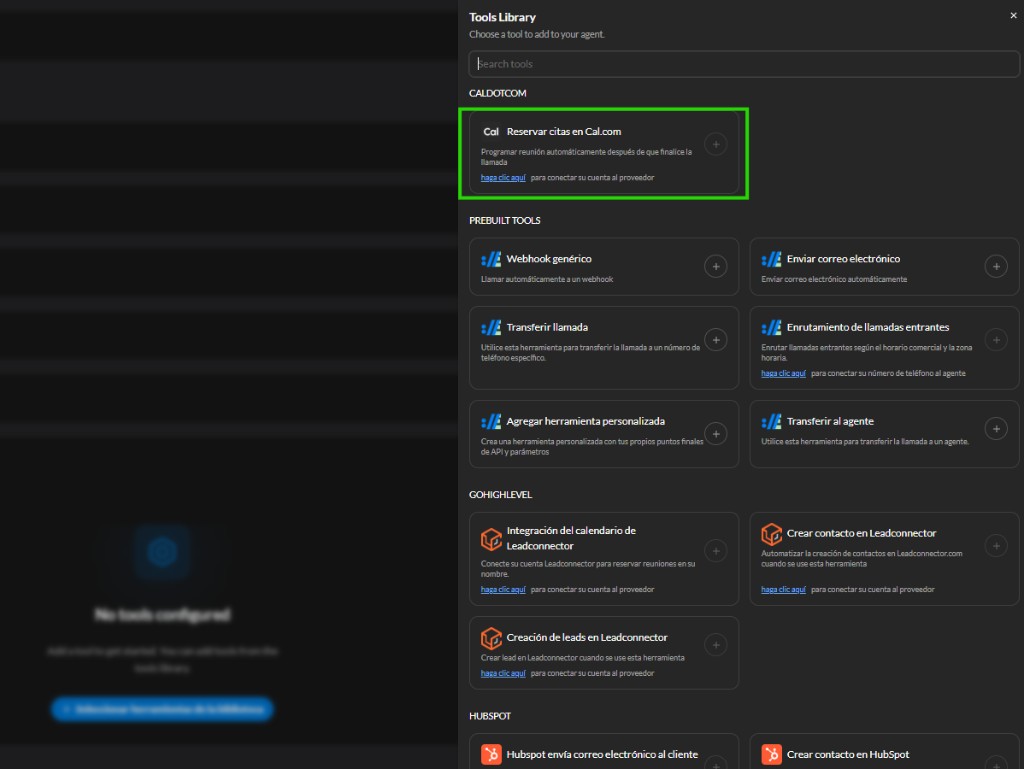
- Completa los detalles de las reuniones:
- Horarios preferidos para citas
- Zonas horarias
- Reglas personalizadas de disponibilidad
Una vez configurado, tu agente de IA agendará citas automáticamente a través de tu cuenta Cal.com, sin coordinación manual.