Cómo configurar la integración con ElevenLabs
Conecta ElevenLabs con E-Smart360 para habilitar voces realistas en la salida de audio de tus agentes de IA.
Conecta ElevenLabs con E-Smart360 en pocos pasos para habilitar voces realistas en tus agentes de IA.
Paso 1: Inicia sesión en tu cuenta E-Smart360
- Ve a E-Smart360 e inicia sesión en tu cuenta.
Paso 2: Ve a la sección de integraciones
- Abre el panel de E-Smart360 y localiza la barra lateral izquierda.
- Haz clic en Integraciones.
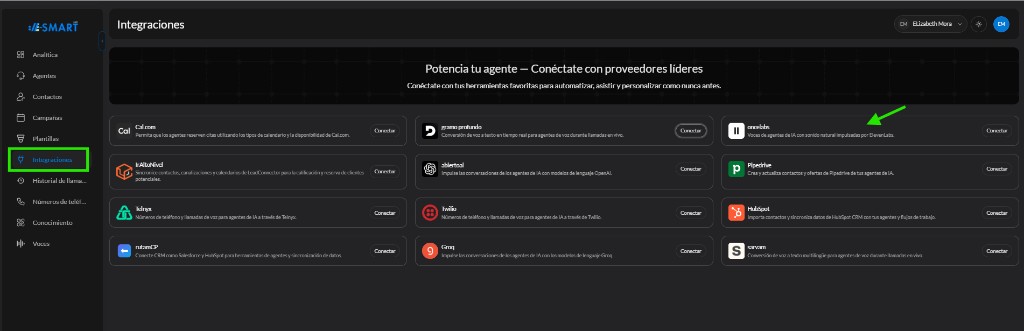
Paso 3: Localiza el campo de ElevenLabs
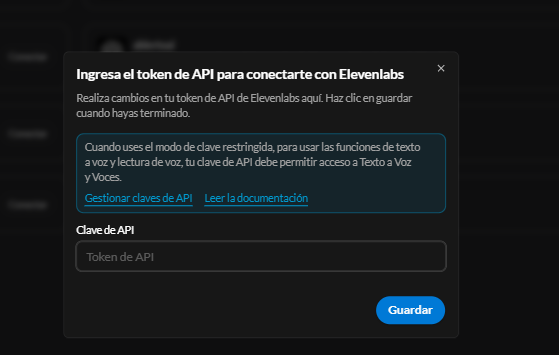
- Haz clic en Conectar en la tarjeta de ElevenLabs.
- Verás el campo Clave de API; lo completarás en los pasos siguientes.
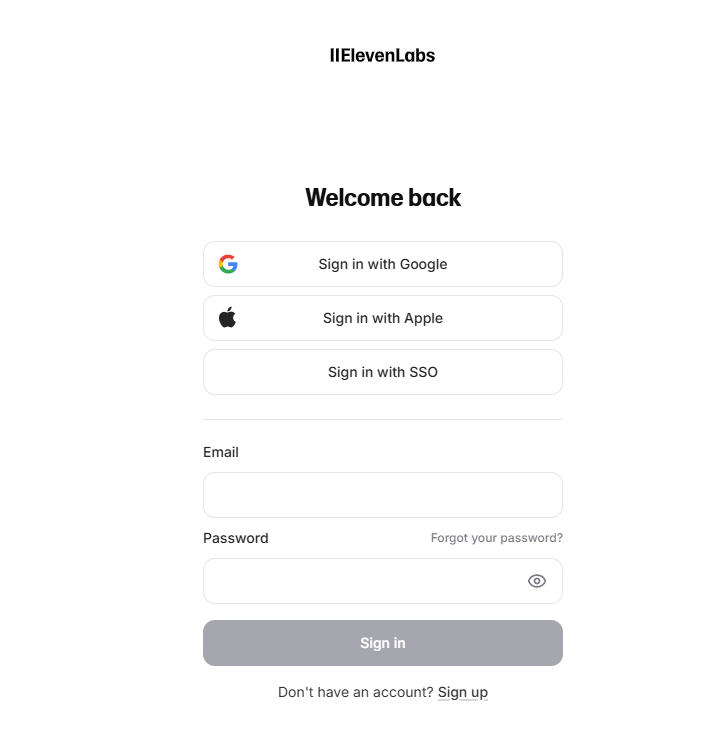
Paso 4: Inicia sesión en tu cuenta de ElevenLabs
- Ve a ElevenLabs e inicia sesión.
- Si eres usuario nuevo, completa el proceso de onboarding.
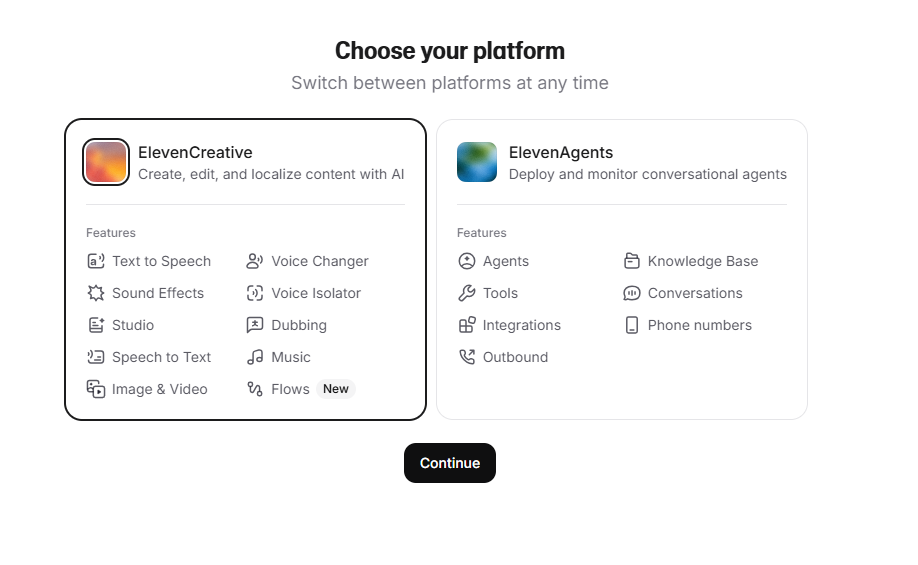
Si es tu primera vez, elige la plataforma que prefieras y haz clic en Continue para completar el onboarding.
Paso 5: Ve a la página de API keys
- Accede directamente a: https://elevenlabs.io/app/developers/api-keys
Paso 6: Crea una nueva API key
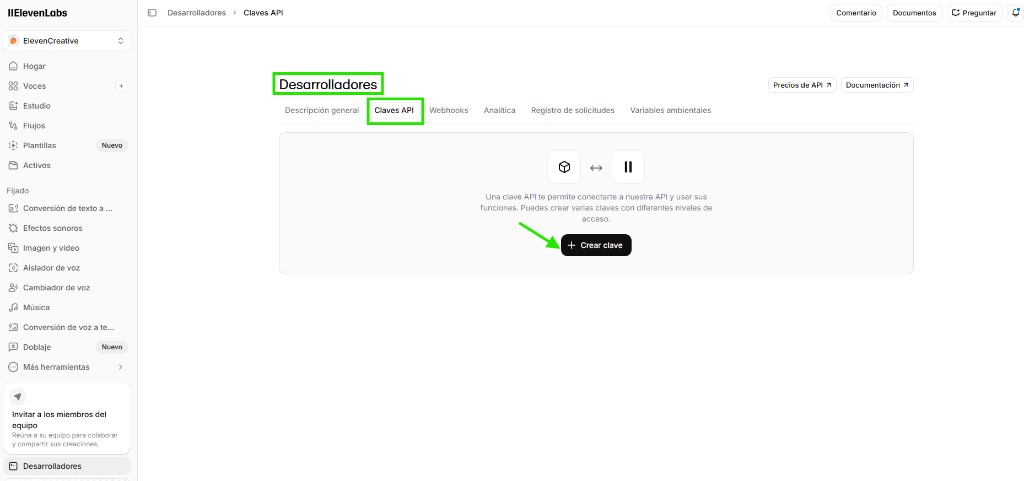
- Ve a Desarrolladores → Claves API y haz clic en + Crear clave.
Paso 7: Configura los permisos
Elige una de las siguientes opciones según tus necesidades:
Opción A — Acceso completo
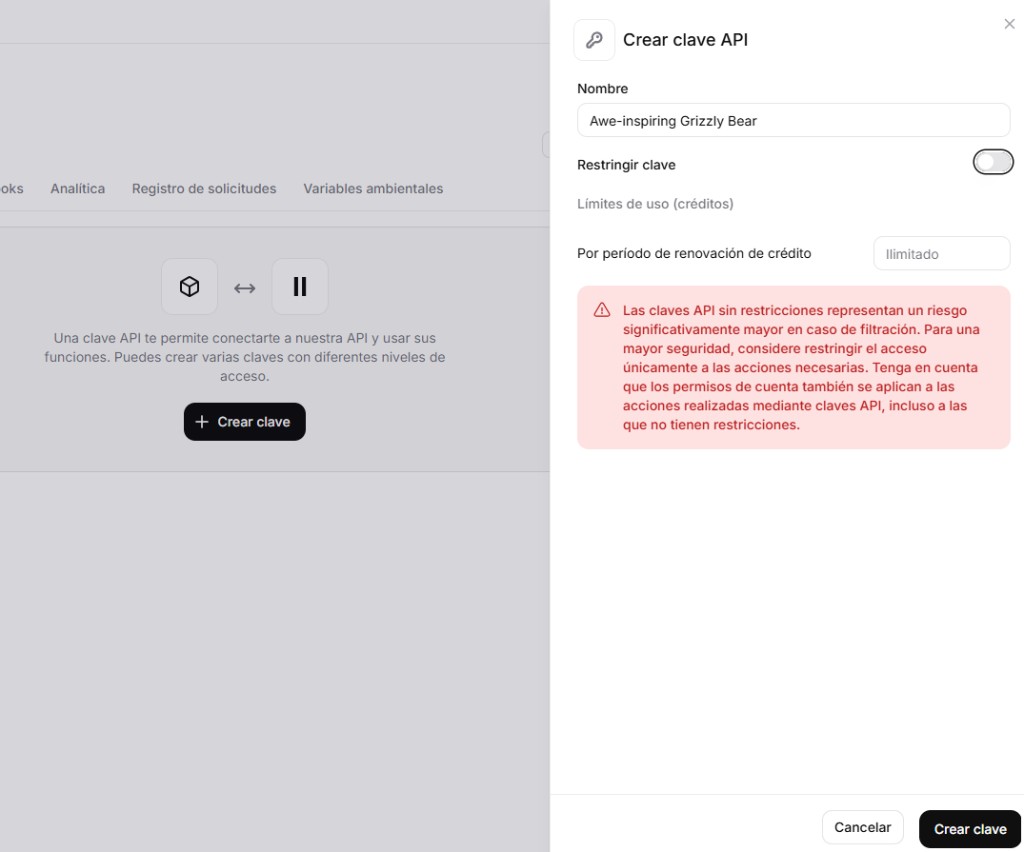
- Asigna un Nombre a la clave y deja Restringir clave desactivado para acceso total.
- Para mayor seguridad, puedes activar Restringir clave y limitar solo los permisos necesarios.
Opción B — Acceso limitado
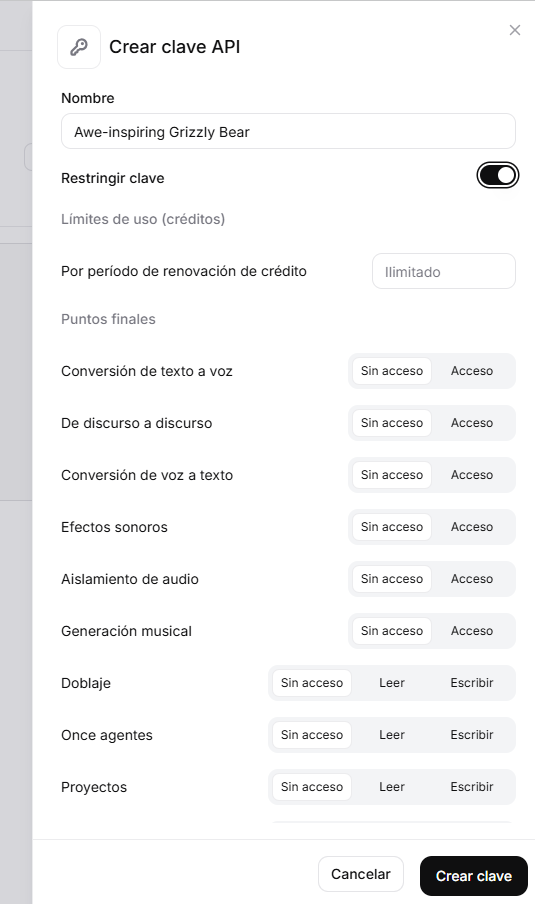
- Activa Restringir clave y concede solo estos permisos:
- Conversión de texto a voz — Acceso
- Voces — Escribir
Paso 8: Genera la clave y conéctala con E-Smart360
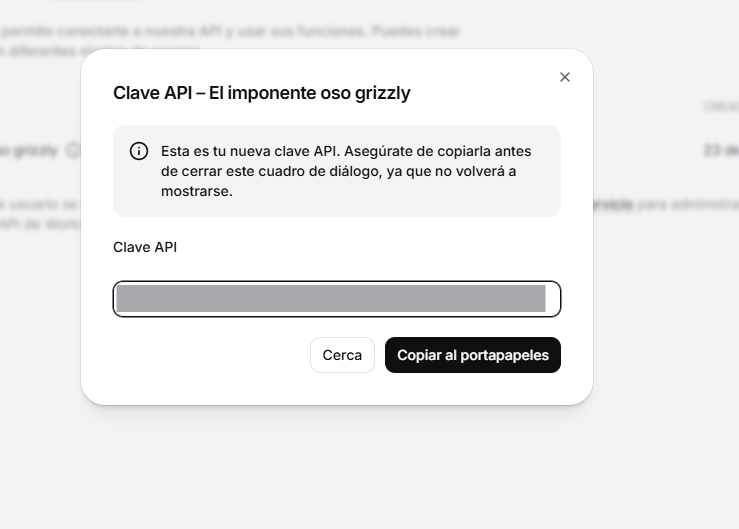
- Cuando los permisos estén configurados, haz clic en Crear clave para generar la API key.
- Haz clic en Copiar al portapapeles y guarda la clave en un lugar seguro.
- Vuelve al panel de E-Smart360.
- Pégala en el campo Clave de API de ElevenLabs dentro de Integraciones.
- Haz clic en Guardar.
Tu cuenta de ElevenLabs queda conectada correctamente a E-Smart360.