Cómo configurar la integración de Sarvam AI
Conecta tu API key de Sarvam AI con E-Smart360 para habilitar capacidades de voz e IA en tus agentes.
Los pasos siguientes establecen de forma segura la conexión API entre tu entorno Sarvam y E-Smart360.
Paso 1: Inicia sesión en tu cuenta E-Smart360
- Ve a E-Smart360 e inicia sesión en tu cuenta.
Paso 2: Ve a la sección de integraciones
- Abre el panel de E-Smart360 y localiza la barra lateral izquierda.
- Haz clic en Integraciones.
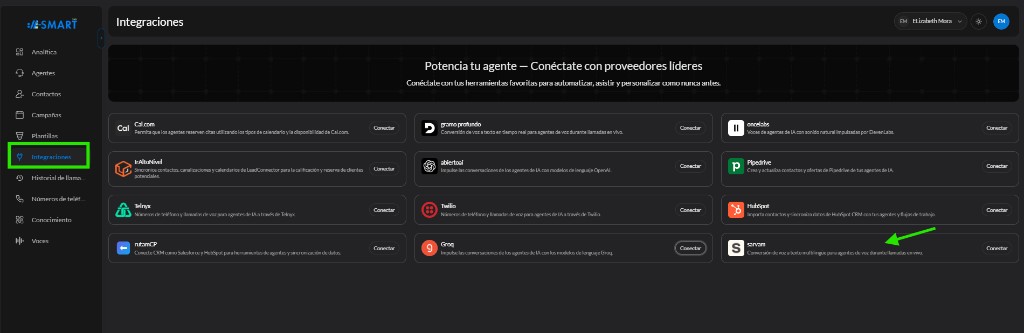
Paso 3: Localiza el campo de Sarvam AI
- Verás un campo para la Sarvam AI API Key; lo completarás en los pasos siguientes.
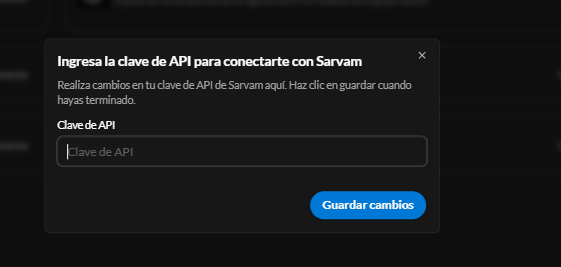
Paso 4: Inicia sesión en tu cuenta de Sarvam AI
- Abre una pestaña nueva y ve a https://dashboard.sarvam.ai.
- Inicia sesión en tu cuenta de Sarvam AI.
Paso 5: Ve a la sección de API keys
- Desde tu panel, navega a la sección API Keys.
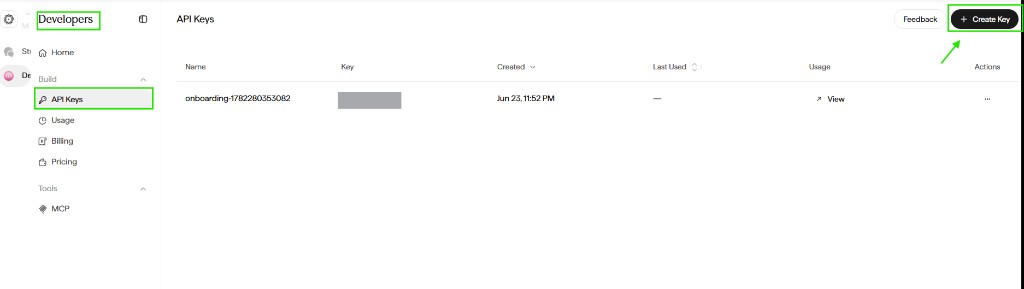
Paso 6: Crea una nueva API key
- Haz clic en Create API Key y completa los datos requeridos, como el nombre de la clave.
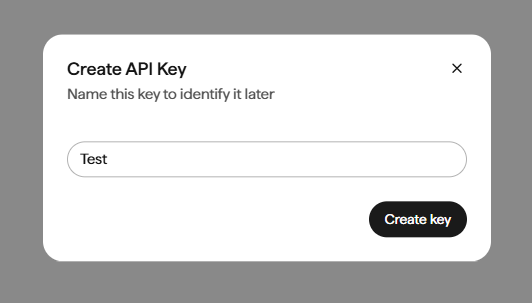
Paso 7: Genera y copia la API key
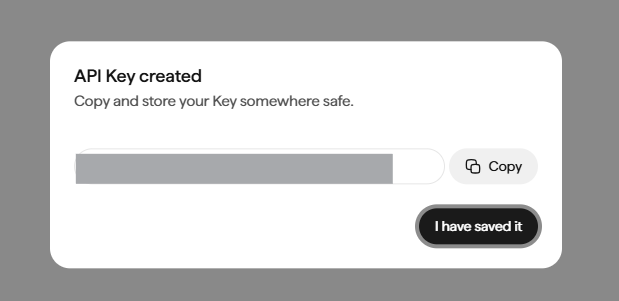
- Haz clic en Create para generar tu API key.
- Cópiala de inmediato — solo se muestra una vez.
Paso 8: Pega la clave en E-Smart360 y guarda
- Vuelve al panel de E-Smart360.
- Pega la API key en el campo Sarvam AI dentro de Integraciones.
- Haz clic en Save.
Tu cuenta de Sarvam AI queda conectada correctamente a E-Smart360.