Cómo configurar la integración con Pipedrive
Conecta tu API key de Pipedrive con E-Smart360 para optimizar tu pipeline de ventas con agentes de voz IA.
¿Listo para optimizar tu pipeline de ventas con E-Smart360? Sigue los pasos siguientes para conectar tu API key de Pipedrive.
Paso 1: Inicia sesión en tu cuenta E-Smart360
- Ve a E-Smart360 e inicia sesión en tu cuenta.
Paso 2: Ve a la sección de integraciones
- Abre el panel de E-Smart360 y localiza la barra lateral izquierda.
- Haz clic en Integraciones.
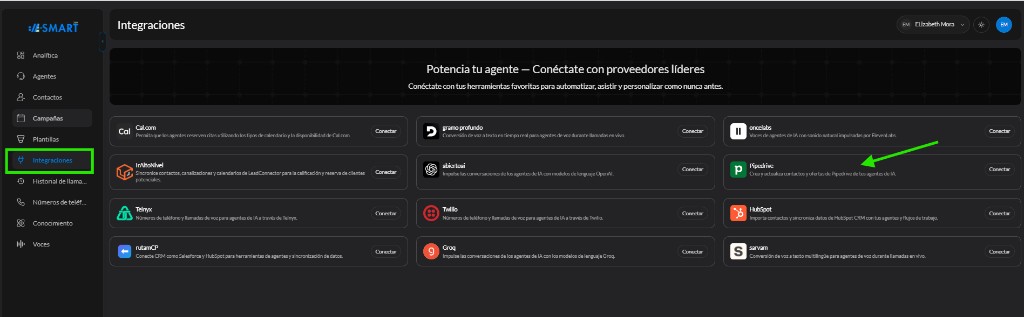
Paso 3: Localiza el campo de Pipedrive
- Verás un campo para la Pipedrive API Key; lo completarás en los pasos siguientes.
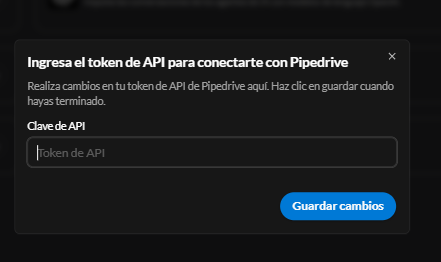
Paso 4: Inicia sesión en tu cuenta de Pipedrive
- Abre una pestaña nueva y ve a https://app.pipedrive.com/auth/login.
- Inicia sesión en tu cuenta de Pipedrive.
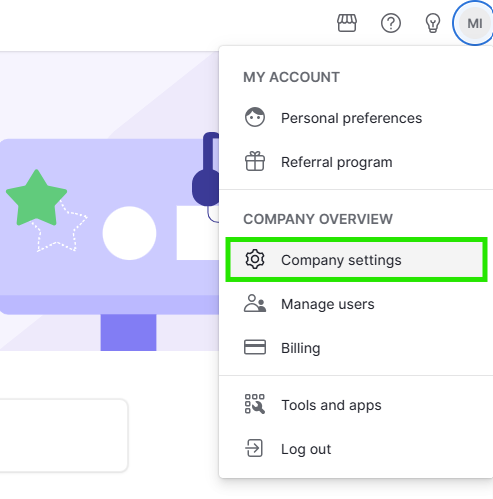
Paso 5: Abre el menú de tu perfil
- Haz clic en el icono de perfil en la esquina superior derecha del panel.

Paso 6: Ve a Company Settings
- En el menú desplegable, selecciona Company Settings.
Paso 7: Abre Personal Preferences
- En el panel de configuración, selecciona Personal Preferences.
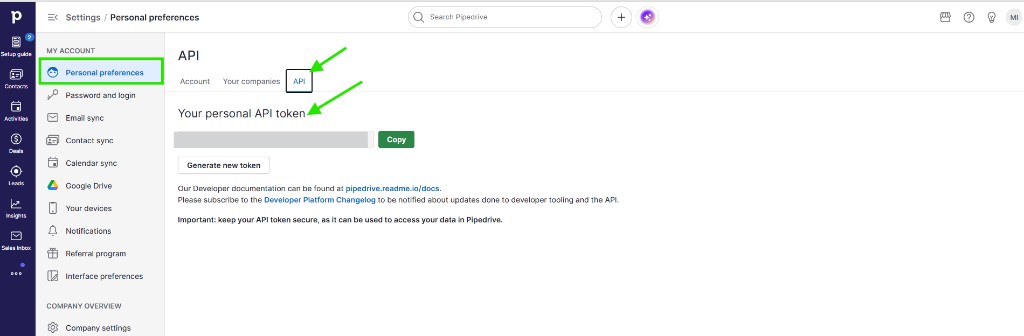
Paso 8 y 9: Copia tu API token
- Haz clic en la pestaña API.
- Verás tu API Token en la lista.
- Haz clic en Copy para copiarlo.
Paso 10: Pega el token en E-Smart360 y guarda
- Vuelve al panel de E-Smart360.
- Pega el API token en el campo Pipedrive dentro de Integraciones.
- Haz clic en Save.
Tu cuenta de Pipedrive queda conectada correctamente a E-Smart360.