Cómo configurar campañas de llamadas salientes con agentes de voz E-SMART360
Guía paso a paso para lanzar campañas de llamadas salientes con agentes de voz IA en E-SMART360: ofertas, recordatorios de citas y alcance automatizado a clientes.
Sigue estos pasos para lanzar una campaña de voz saliente con tu agente de IA en E-SMART360: ideal para ofertas, recordatorios de citas o cualquier alcance automatizado a clientes.
Paso 1: Inicia sesión en tu cuenta E-SMART360
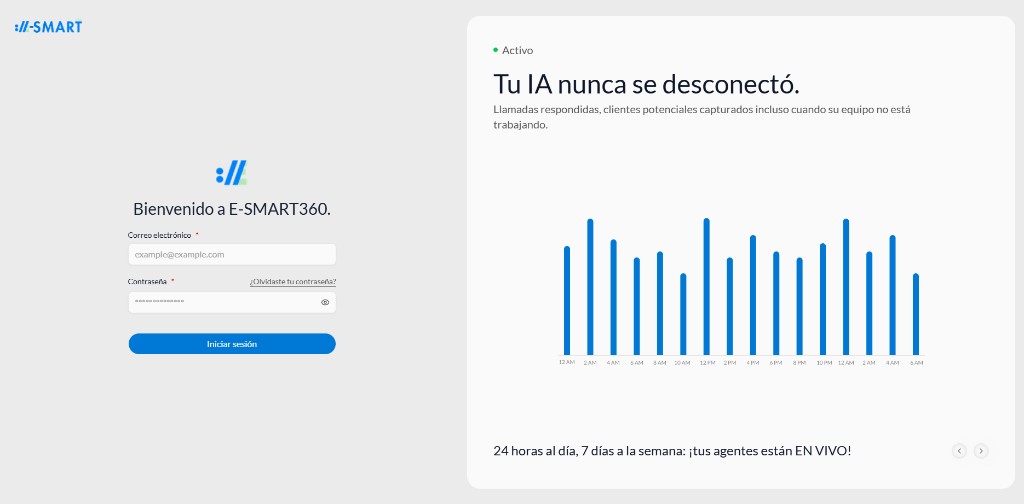
- Usa tus credenciales para iniciar sesión en app.e-smart360.com.
- Tras identificarte, llegarás a la página de inicio de E-SMART360.
Paso 2: Ve a la pestaña Campañas
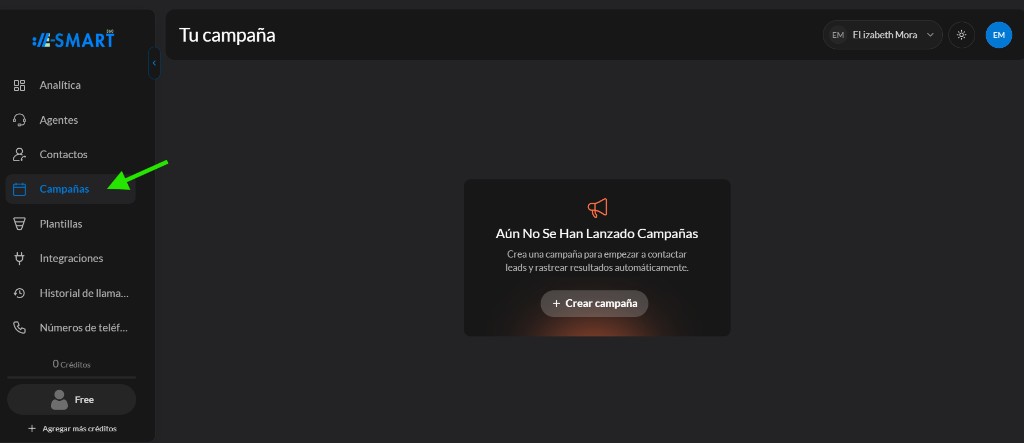
- En la barra lateral izquierda, haz clic en Campañas.
- Se abrirá el Panel de campañas, donde se listan las campañas actuales y anteriores.
Paso 3: Crea una nueva campaña
- En el centro de la pantalla, haz clic en Crear campaña.
- Aparecerá un formulario emergente donde definirás los detalles de la campaña.
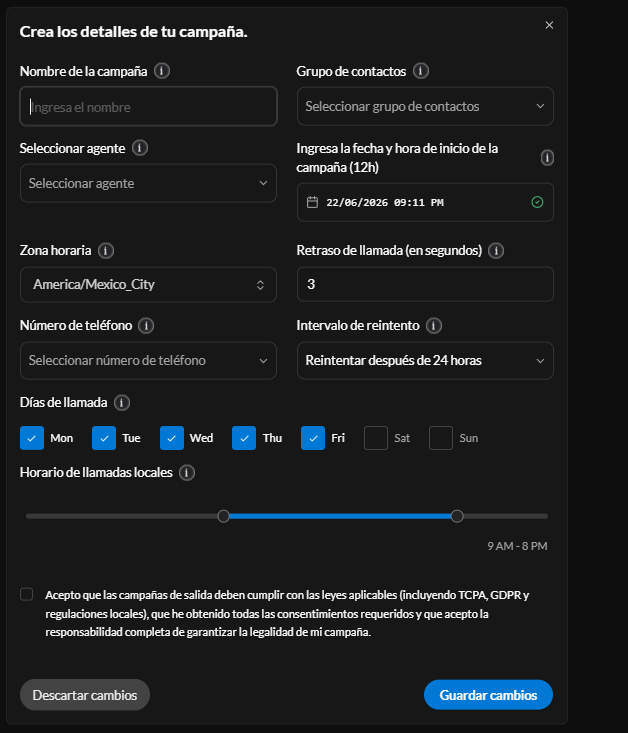
Paso 4: Completa los datos de la campaña
Por ejemplo, imagina que lanzas una promoción dental de Acción de Gracias (15–25 % de descuento en todas las citas dentales).
Completa los siguientes campos:
- Nombre de la campaña: p. ej., «Promo dental Acción de Gracias»
- Objetivo de la campaña: p. ej., «Promocionar descuento por tiempo limitado en servicios dentales»
- Grupo de contactos: selecciona la lista de contactos que quieres alcanzar en esta campaña
- Seleccionar agente: elige el agente de voz con IA más adecuado para esta campaña. Puede ser un agente especializado o tu agente más conocido.
Consejo: si es una oferta dental, selecciona el agente de voz dental que configuraste durante el onboarding del agente. - Fecha y hora de programación: indica cuándo debe iniciar la campaña
- Zona horaria: para que tu agente llame en el horario correcto, elige la zona horaria del país donde están tus clientes, no la tuya
Ejemplo: si la campaña apunta a clientes en el Reino Unido pero la configuras desde EE. UU., selecciona la zona horaria del Reino Unido para que las llamadas ocurran en horario laboral allí.
Ya tenemos zonas horarias por país listadas: elige la correcta antes de lanzar la campaña.
Paso 5: Guarda y lanza
- Tras completar todos los campos, haz clic en Guardar.
- Tu campaña quedará programada y lista para ejecutarse en la fecha y hora seleccionadas.
Paso 6: Supervisa o crea campañas adicionales
- Después de guardar, verás la página de analíticas de la campaña con todos los detalles relacionados.
- Ahí puedes consultar llamadas totales, llamadas con leads, tiempo medio de llamada, franja horaria de mayor engagement y crear más campañas para futuras ejecuciones, lo que facilita gestionar alcances recurrentes o estacionales.
P.D.: En el mismo panel puedes ver todas tus campañas: las que llevan tiempo en borradores, las activas y las completadas.