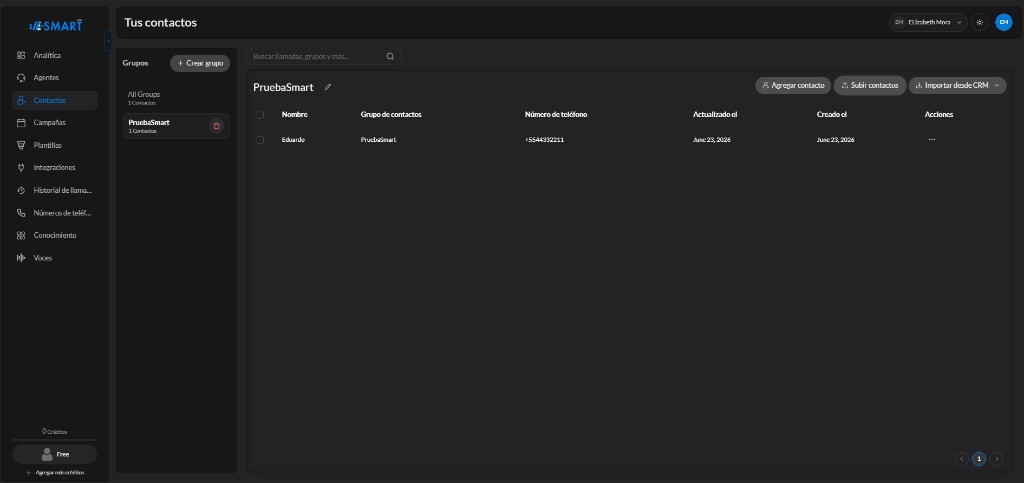
Cómo subir contactos en formato CSV
Guía para preparar y subir listas de contactos en CSV a E-SMART360: formato obligatorio, grupos y carga masiva.
Subir tus contactos a E-SMART360 es rápido, pero debes seguir un formato específico para que todo funcione correctamente.
Formato CSV (primeros 4 campos — obligatorios)
Usa exactamente esta estructura en las primeras 4 columnas de tu archivo CSV (sin espacios extra):

Después de esos 4 campos, puedes añadir más columnas si lo necesitas: etiquetas personalizadas, notas, preferencias, etc.
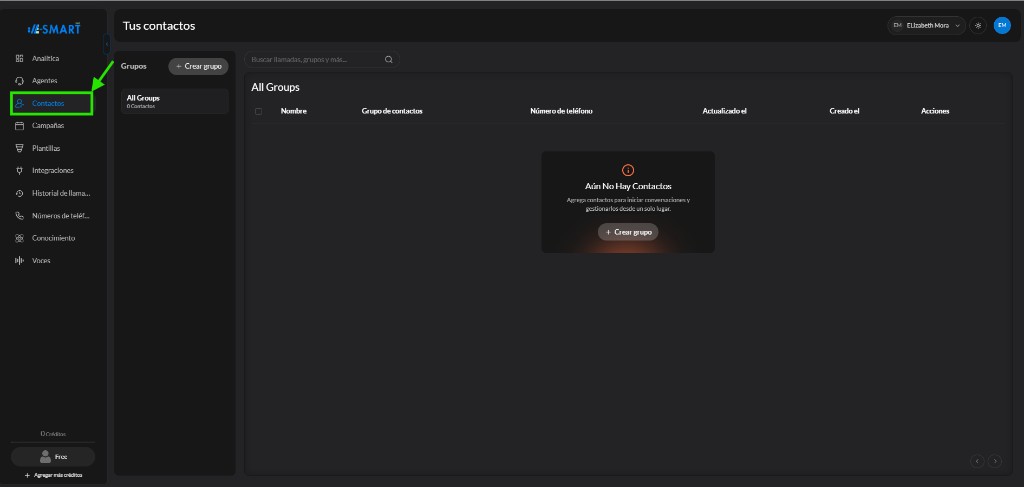
Paso 1: Ve a la pestaña Contactos
Inicia sesión en tu Panel de control de E-SMART360 y haz clic en la sección Contactos.
Paso 2: Crea un grupo
En la pestaña Grupos, haz clic en Crear grupo.
Por ejemplo, nómbralo: QuarterFirstCustomers
(Puedes nombrar los grupos según región, campaña o tipo de segmento.)
Paso 3: Sube tu archivo CSV
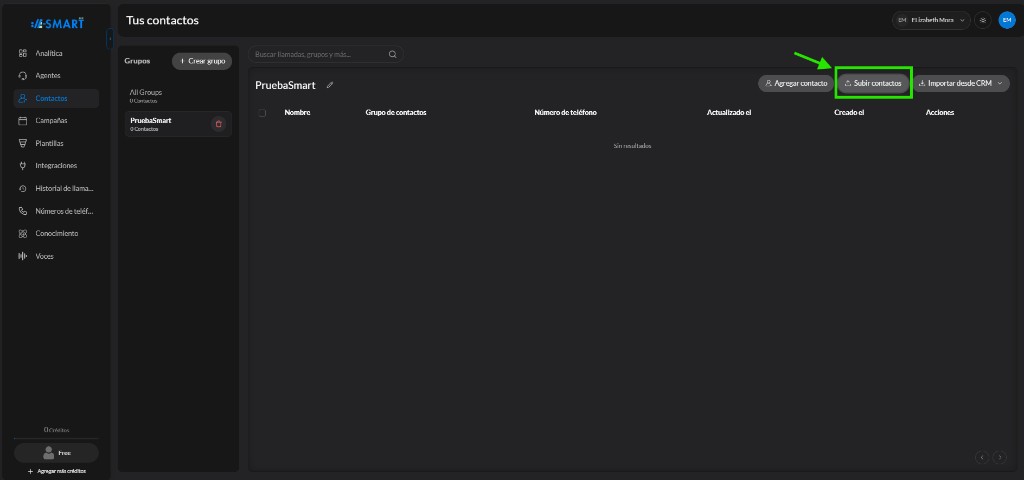
En el lado derecho de la pantalla verás dos opciones:
- Añadir manualmente — agrega un contacto a la vez
- Subir contactos — carga masiva mediante CSV
Paso 4: Haz clic en «Subir contactos»
Aparecerá una ventana emergente que te pedirá subir tu archivo CSV.
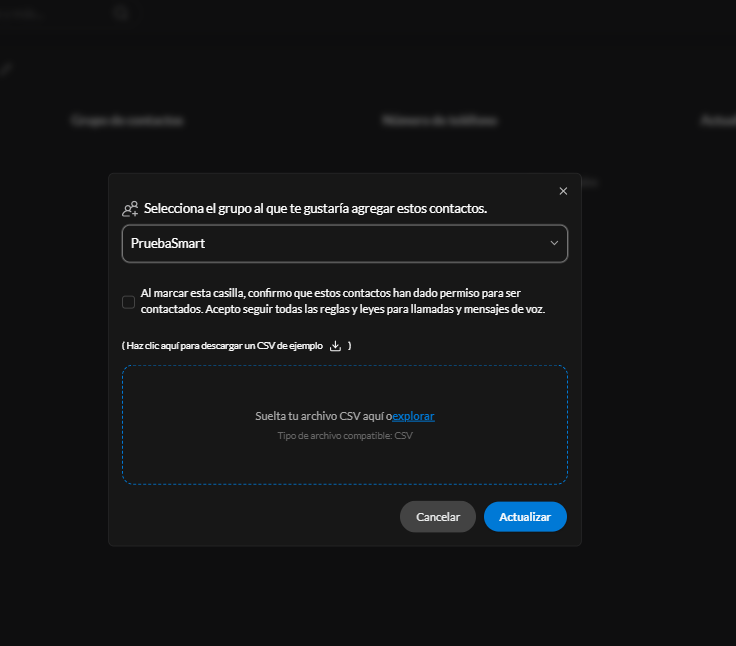
Paso 5: Selecciona tu archivo y confirma
Elige el CSV con el formato correcto desde tu equipo y confirma. Tus contactos se importarán y se ordenarán en el grupo que seleccionaste.